
Prise en main de Scolapp
Configurer votre établissement, de la création du compte au premier paiement encaissé.
Ce guide vous accompagne pas à pas, de la création de votre compte jusqu'au premier paiement de scolarité enregistré. À la fin, votre établissement sera prêt à fonctionner : élèves inscrits, notes prêtes à être saisies, frais de scolarité suivis.
Durée : environ 45 minutes (davantage si vous avez beaucoup de classes).
Avant de commencer, préparez :
- les dates de début et de fin de l'année scolaire ;
- la liste de vos classes (par exemple : 6ème A, 6ème B, 5ème…) ;
- la liste des matières enseignées et leurs coefficients ;
- les montants des frais (inscription, scolarité…) par classe, et leurs échéances si le paiement se fait en plusieurs tranches ;
- le logo de l'école (facultatif).
Astuce : tant qu'aucun élève n'est inscrit, la page d'accueil affiche une liste « Bienvenue sur Scolapp » avec les étapes principales. Chaque étape est cochée automatiquement une fois faite. Ce guide suit le même ordre et ajoute quelques étapes utiles.
Étape 1 : Créer votre compte
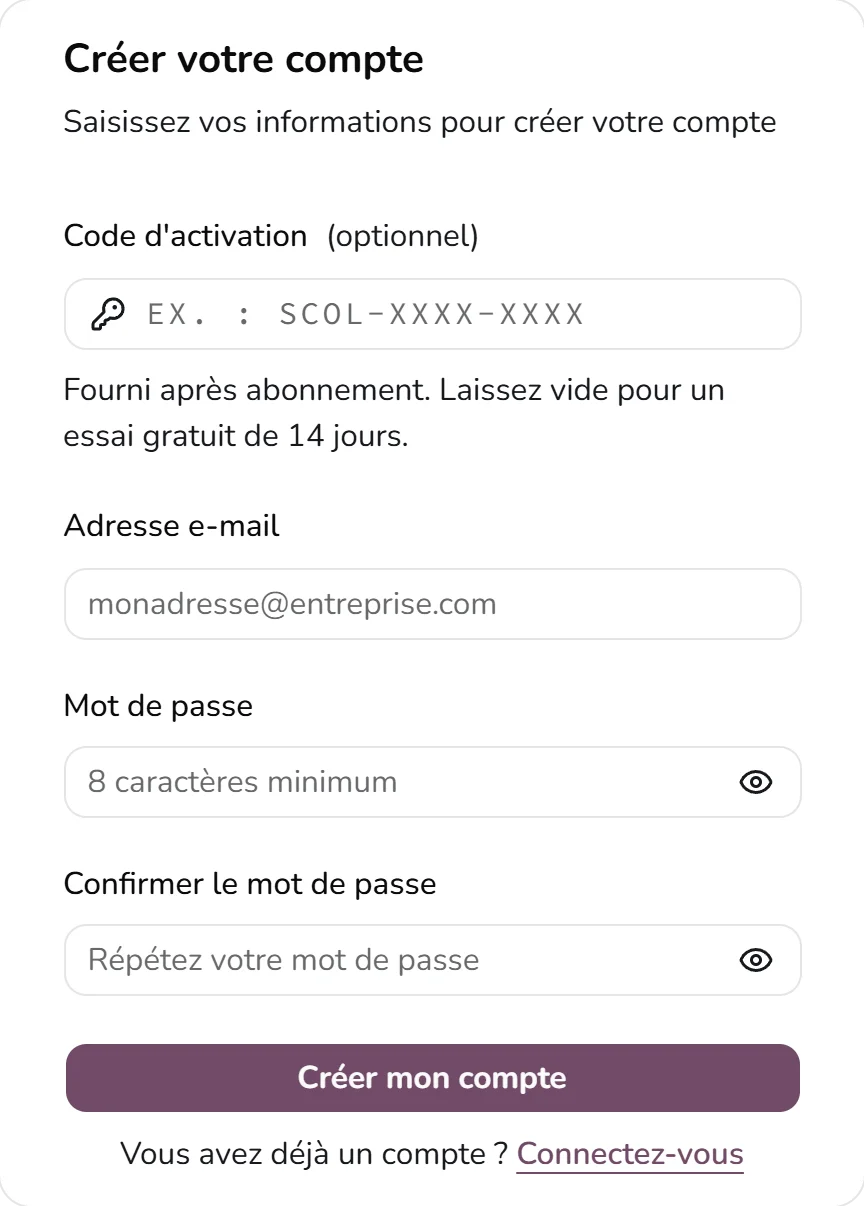
- Ouvrez la page d'inscription de Scolapp et remplissez le formulaire Créer votre compte : adresse e-mail, mot de passe, confirmation du mot de passe.
- Code d'activation : laissez ce champ vide pour profiter de l'essai gratuit de 14 jours. Si vous avez déjà souscrit un abonnement, saisissez le code reçu (format
SCOL-XXXX-XXXX). - Cliquez sur Créer mon compte.
- Ouvrez l'e-mail de confirmation que vous venez de recevoir et cliquez sur le lien qu'il contient pour activer le compte, puis connectez-vous.
Vous ne trouvez pas l'e-mail ? Regardez dans le dossier « Courrier indésirable » (spam).
Étape 2 : Renseigner le profil de l'établissement
Ces informations apparaissent sur les documents officiels (bulletins, reçus, relevés). Il vaut donc mieux les remplir dès le début.
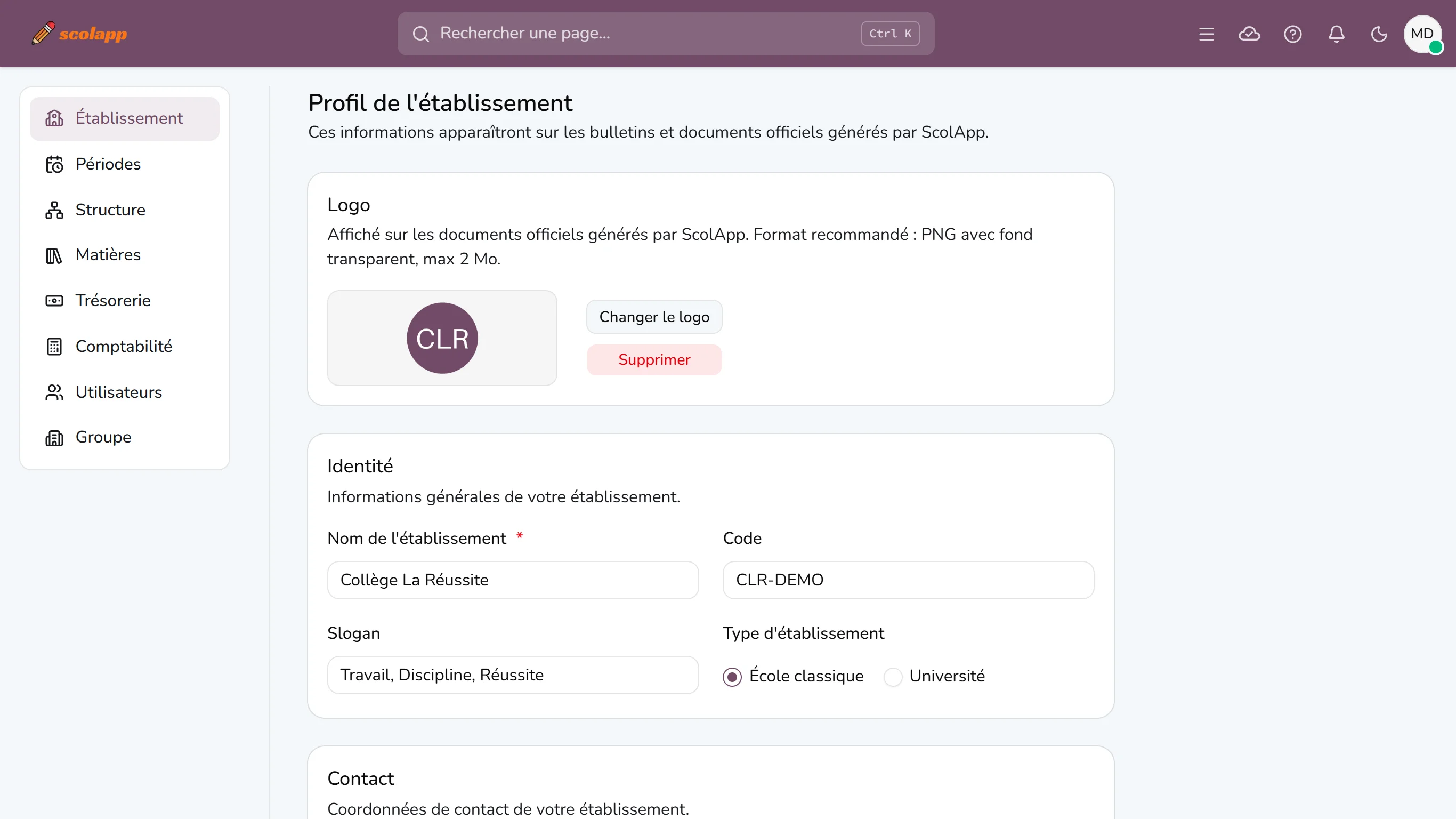
- Allez dans Paramètres → Établissement.
- Logo : ajoutez le logo de l'école (2 Mo maximum).
- Identité : nom de l'établissement, code, slogan, et surtout le type d'établissement :
- classique pour une école primaire, un collège ou un lycée (organisé en classes) ;
- université pour un établissement supérieur (organisé en filières et niveaux).
- Contact et Localisation : e-mail, téléphone, adresse, ville, pays…
- Enregistrez.
Plus bas sur la même page, vérifiez la devise (choisie automatiquement d'après le pays : FCFA, franc guinéen…).
Si un bandeau « Profil de l'établissement incomplet » s'affiche, il indique les champs qui manquent encore.
Étape 3 : Créer l'année scolaire
Tout dans Scolapp (inscriptions, notes, paiements) est rattaché à une année scolaire.
- Dans Paramètres → Établissement, carte Années scolaires, cliquez sur Ajouter.
- Indiquez la date de début et la date de fin.
- Cochez Définir comme année en cours.
- Enregistrez.
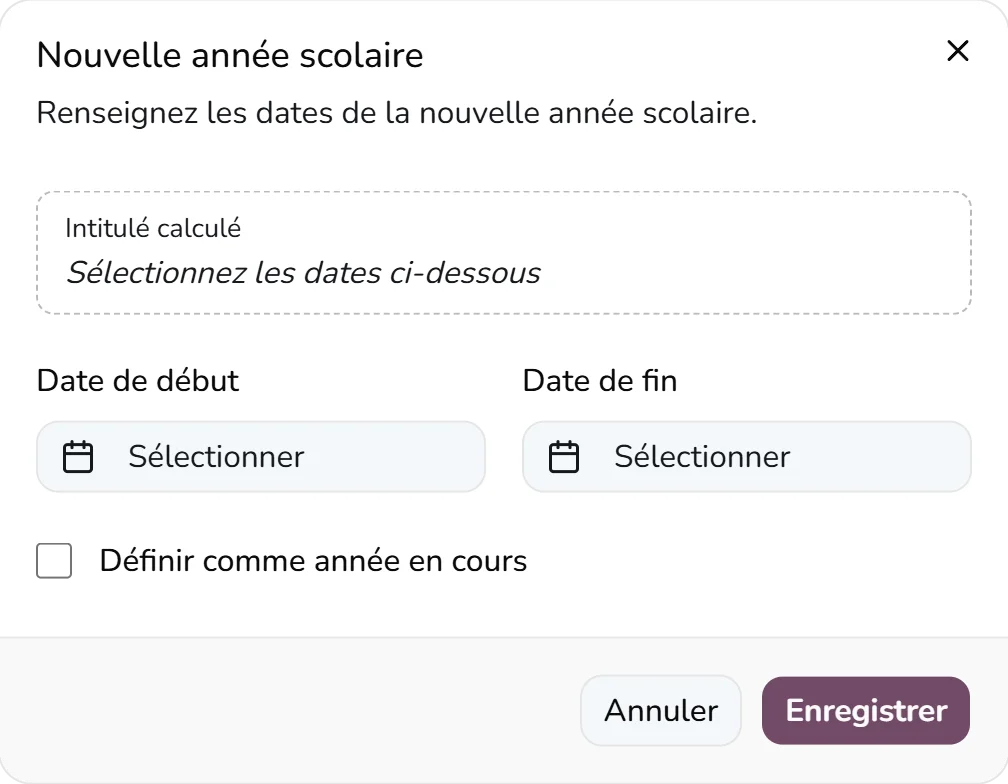
La première année créée devient automatiquement l'année en cours. L'année en cours ne peut pas être supprimée.
Étape 4 : Définir les périodes d'évaluation
Les périodes déterminent comment les notes sont regroupées sur les bulletins.
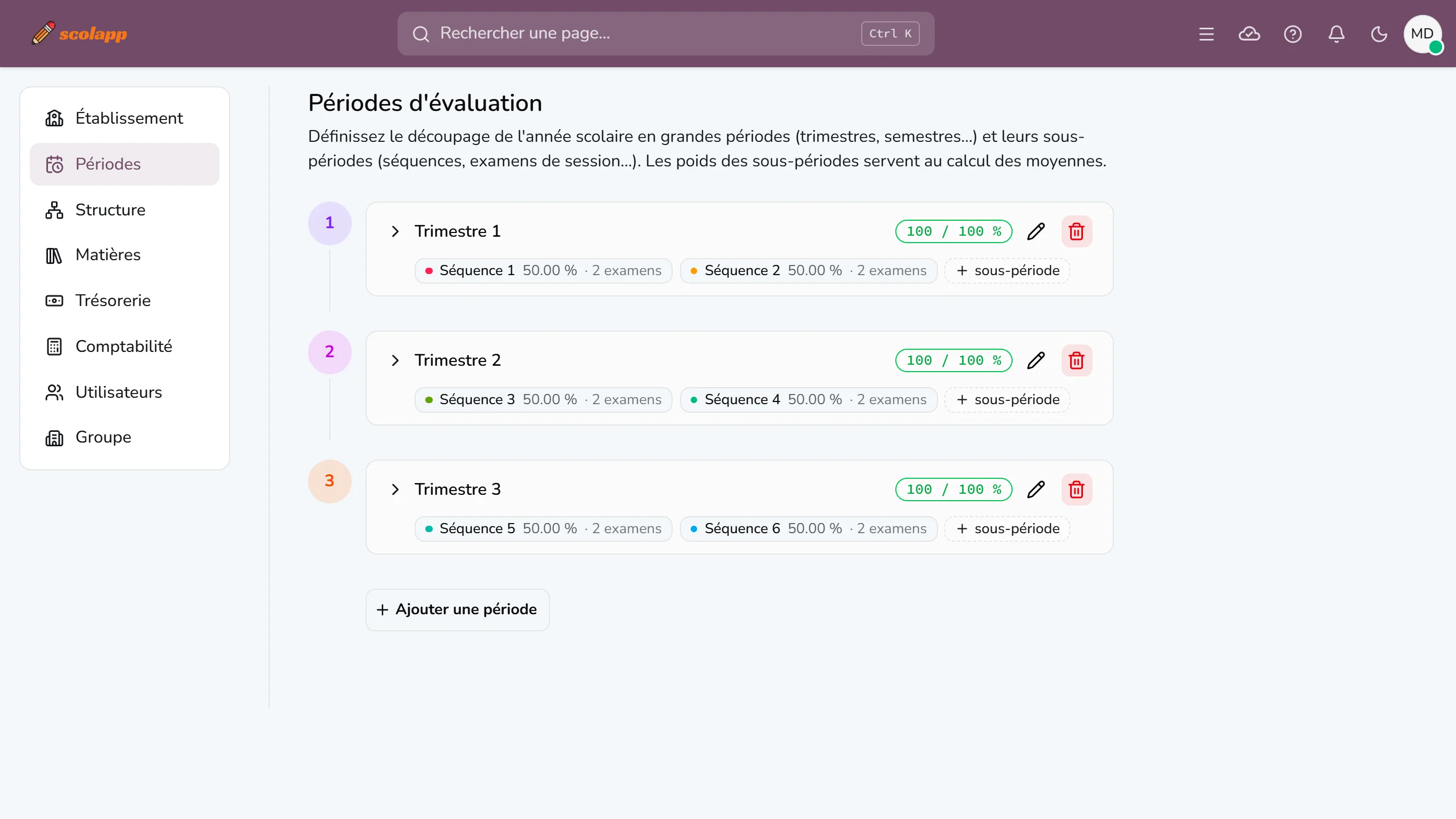
Allez dans Paramètres → Périodes.
Cliquez sur Ajouter une période et créez vos grandes périodes : par exemple Trimestre 1, Trimestre 2, Trimestre 3.
Si votre école découpe chaque trimestre (par exemple en Séquence 1 et Séquence 2), ajoutez ces sous-périodes à l'intérieur de chaque trimestre. Le poids dans le bulletin indique combien chaque sous-période compte dans la moyenne du trimestre.
Dans chaque sous-période, créez les examens : ce sont les évaluations pour lesquelles vous saisirez des notes (par exemple Interro S1 et Devoir S1). Dépliez le trimestre en cliquant sur son nom, puis cliquez sur + examen sous la sous-période. Une ligne par examen : le nom, l'ordre d'affichage et, si les examens ne comptent pas autant les uns que les autres, leur poids en %.
Exemple : une école camerounaise crée 3 trimestres, chacun avec 2 séquences de même poids, et dans chaque séquence une interrogation (40 %) et un devoir (60 %).
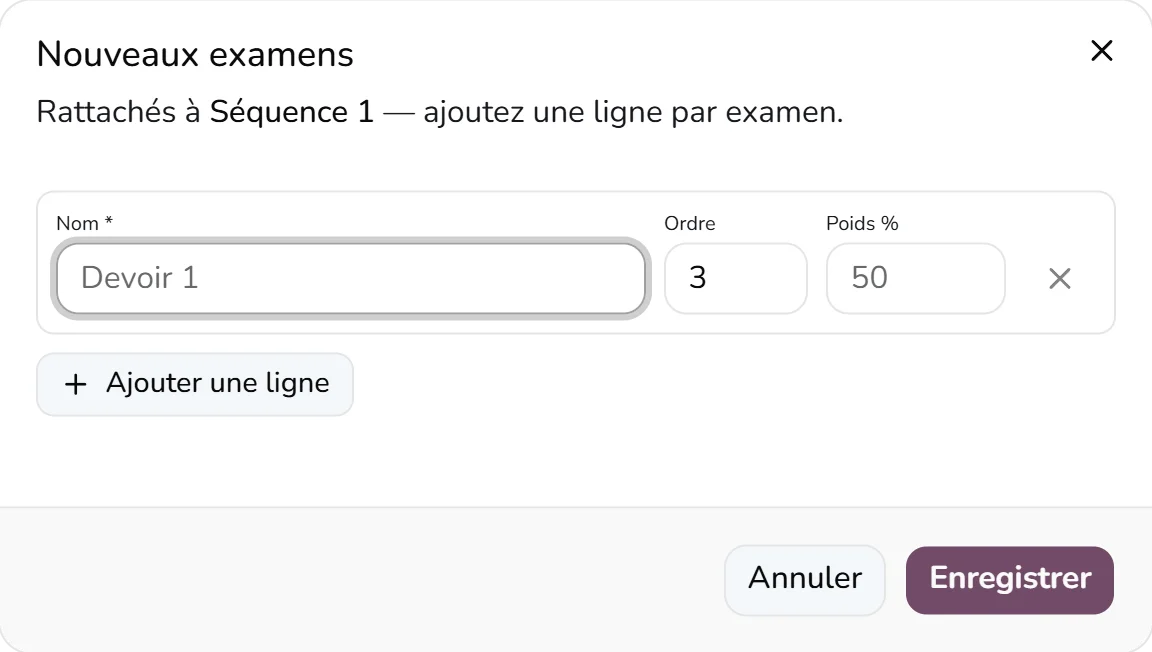
Sans examen, pas de saisie de notes : l'écran de saisie afficherait « Aucun examen configuré pour cette sous-période ». Si vous indiquez des poids, ceux d'une même sous-période doivent faire 100 % au total. Le nom d'un examen doit être unique dans toute l'école : ajoutez le numéro de la séquence (Devoir S1, Devoir S2…).
Étape 5 : Créer la structure (sections et classes)
5.1 Les sections
Une section regroupe des classes qui partagent les mêmes règles : la note maximale (sur 20, sur 10…) et le modèle de bulletin. Exemples : Primaire, Secondaire, Section anglophone.
- Allez dans Paramètres → Structure.
- Dans la carte Sections, cliquez sur Ajouter.
- Saisissez le nom, la note maximale (20 par défaut) et choisissez un modèle de bulletin. Un aperçu du bulletin s'affiche pour vous aider à choisir.
- Enregistrez. Répétez pour chaque section.
5.2 Les classes
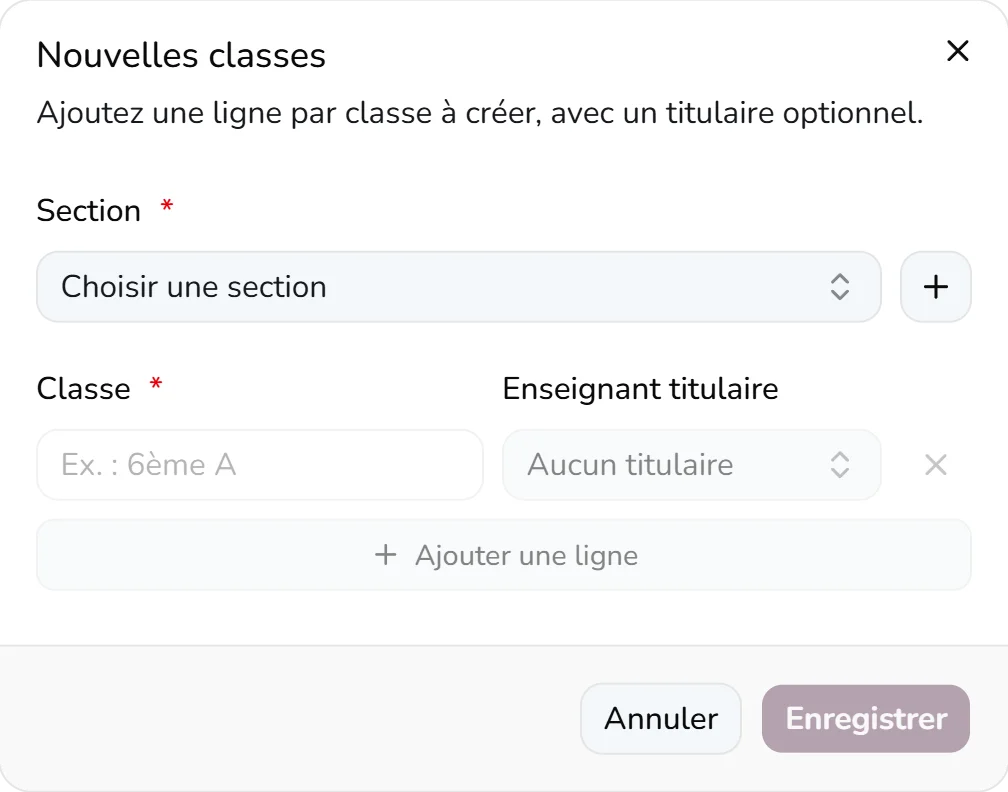
- Dans la carte Classes, cliquez sur Ajouter (le bouton reste grisé tant qu'aucune section n'existe).
- Choisissez la section.
- Pour aller plus vite, cochez Pré-remplir avec les classes standards de ce cycle puis supprimez ou renommez les lignes inutiles. Sinon, saisissez une ligne par classe (exemple : 6ème A).
- Vous pouvez indiquer l'enseignant titulaire de chaque classe (facultatif, modifiable plus tard).
- Enregistrez.
Université : à la place des classes, vous créez des départements, des filières puis des niveaux (Licence 1, Licence 2…), sur la même page.
Étape 6 : Ajouter les matières et les coefficients
Allez dans Paramètres → Matières.
(Facultatif) Créez des groupes de matières (exemple : Sciences, Lettres) si vos bulletins regroupent les matières par blocs.
Dans la carte des matières, cliquez sur Ajouter. Cochez Pré-remplir avec les matières courantes pour gagner du temps, ou saisissez une ligne par matière.
Dans la carte Coefficients par classe, cliquez sur une classe :
- cliquez sur chaque matière enseignée dans cette classe (ou faites-la glisser) pour la passer de la colonne Disponibles à la colonne Affectées ;
- indiquez pour chacune le coefficient et la note maximale (Note sur) ;
- cliquez sur Enregistrer. Rien n'est enregistré avant ce clic.
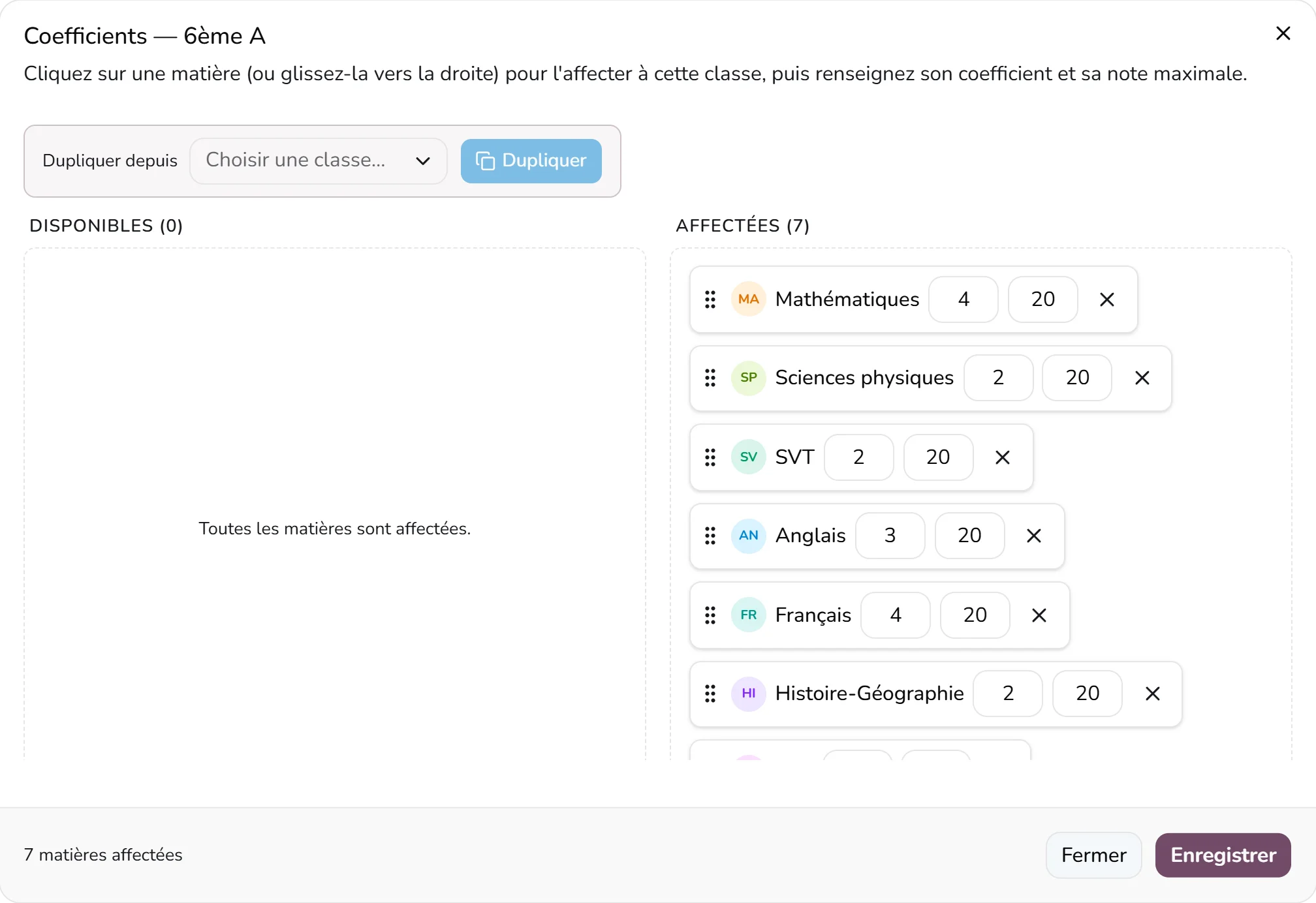
Plusieurs classes ont les mêmes matières ? Utilisez Dupliquer depuis pour copier la configuration d'une classe déjà faite, ou Configuration groupée.
Pourquoi c'est important : sans matières affectées à une classe, on ne peut pas y saisir de notes.
Étape 7 : Paramétrer les frais de scolarité
Cette étape permet à Scolapp de savoir combien chaque élève doit payer, et donc de calculer ce qui reste à payer.
Les réglages se trouvent dans Paramètres → Trésorerie.
7.1 Créer une caisse
Une caisse est l'endroit où l'argent arrive : la caisse en espèces de l'économat, un compte Mobile Money, un compte bancaire.
- Dans la carte Caisses, cliquez sur Ajouter.
- Choisissez le type (Caisse pour les espèces, Mobile Money ou Banque) et donnez une référence claire, par exemple Caisse principale ou MTN MoMo.
- Indiquez le solde initial (l'argent déjà présent dans cette caisse aujourd'hui, 0 si elle est vide).
- Le compte de trésorerie et le journal sont proposés automatiquement. Si vous n'êtes pas comptable, gardez les valeurs proposées.
- Enregistrez.
7.2 Créer les types de recettes
Un type de transaction décrit la nature d'une entrée ou d'une sortie d'argent : Frais d'inscription, Scolarité, Tenue…
- Dans la carte Types de transactions, cliquez sur Ajouter. Cochez Pré-remplir avec les types courants pour partir d'une liste toute prête.
- Pour chaque type, la catégorie indique s'il s'agit d'une Recette (argent qui entre) ou d'une Dépense (argent qui sort).
- Activez l'option Suivi pour les recettes que chaque élève doit payer (inscription, scolarité…). Seules ces recettes apparaissent dans le « reste à payer » des élèves. Laissez-la désactivée pour les ventes occasionnelles (exemple : un livre vendu à l'unité).
- (Facultatif) Configurer les tranches de paiement : si la scolarité se paie en plusieurs fois, créez les tranches (1ère tranche, 2ème tranche…).
- Enregistrez.
7.3 Fixer les montants par classe
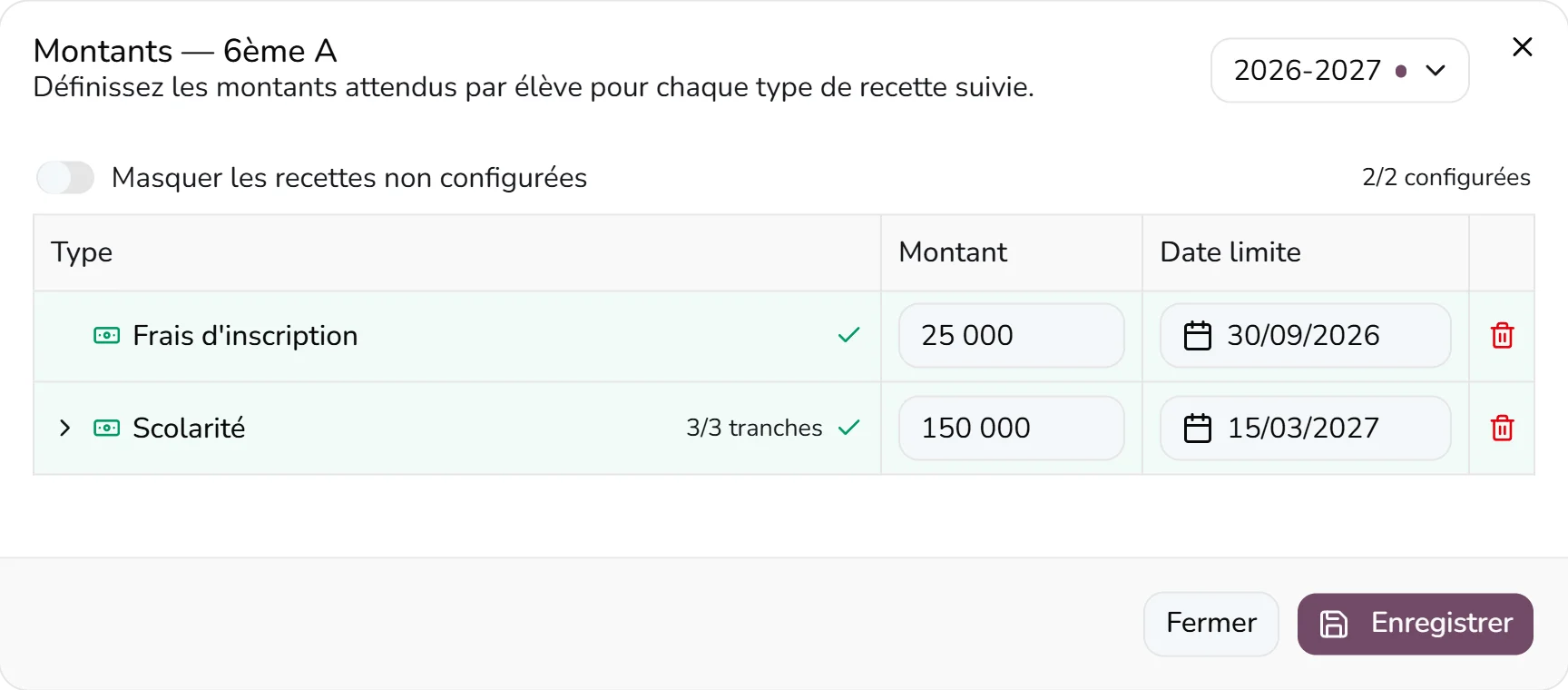
- Dans la carte Montants par classe, cliquez sur une classe.
- Pour chaque recette suivie, indiquez le montant attendu par élève et sa date limite (ou le montant et la date de chaque tranche).
- Enregistrez. Si plusieurs classes paient les mêmes montants, utilisez Configuration groupée.
(Facultatif) La carte Catégories de réduction permet de préparer les réductions habituelles (Bourse, Enfant du personnel, Fratrie…). Vous les accorderez ensuite élève par élève.
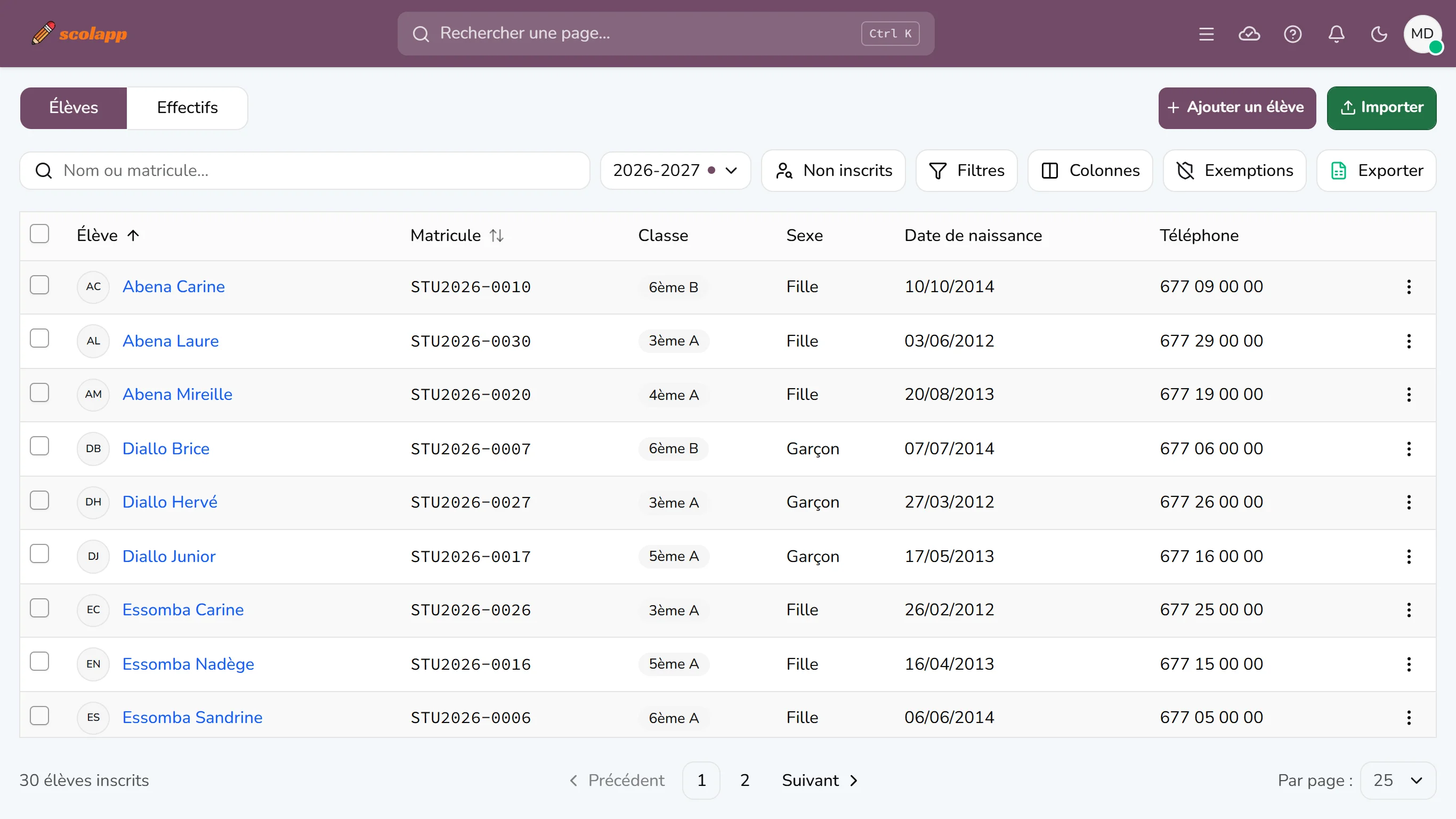
Étape 8 : Inscrire vos premiers élèves
Allez dans Scolarité → Élèves. Deux possibilités :
Un élève à la fois
- Cliquez sur Ajouter un élève.
- Remplissez l'identité (nom, prénom, sexe, date et lieu de naissance…).
- Dans le bloc Inscription, choisissez l'année scolaire et la classe. Ces deux champs sont obligatoires.
- Renseignez si possible le parent / tuteur (nom, téléphone) : c'est utile pour le contacter et pour envoyer les reçus.
- Le matricule est proposé automatiquement (le numéro suivant). Vous pouvez le modifier si votre école a sa propre numérotation. Il doit être unique.
- Enregistrez.
Toute une liste depuis Excel
Si vous avez déjà vos listes dans un fichier Excel :
- Cliquez sur le bouton Importer, à côté de Ajouter un élève.
- Sélectionnez le fichier. Scolapp affiche un aperçu et devine quelle colonne contient quoi (vous pouvez corriger).
- Choisissez l'année scolaire et la classe de destination, puis cliquez sur Vérifier le fichier.
- Corrigez les éventuelles erreurs signalées au-dessus du tableau, puis lancez l'import.
Étape 9 : Enregistrer un premier paiement
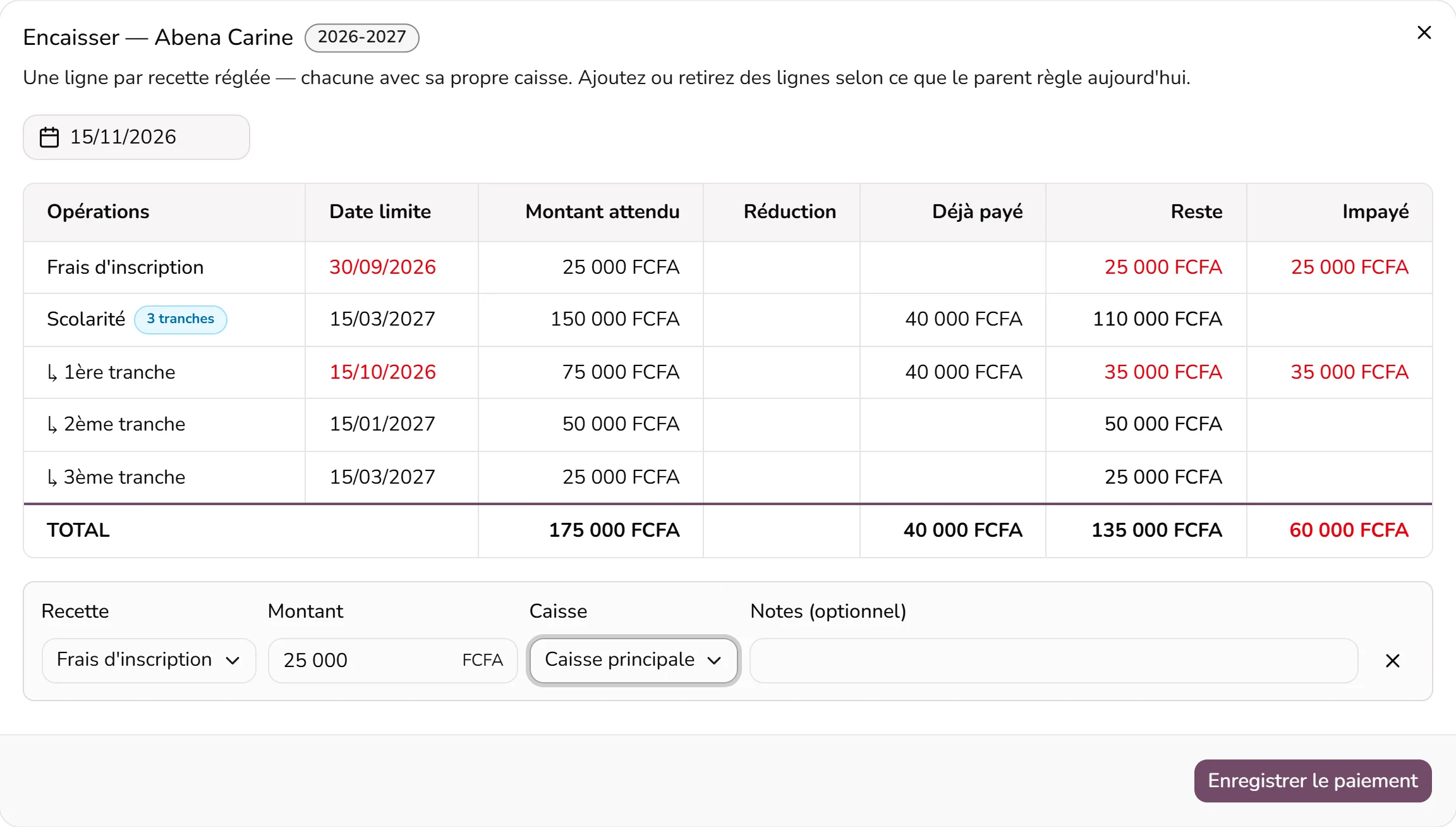
- Dans Scolarité → Élèves, ouvrez le menu ⋮ au bout de la ligne de l'élève, puis cliquez sur Encaisser. (Vous pouvez aussi passer par la fiche de l'élève, onglet Finances.)
- Le tableau en haut de la fenêtre résume la situation de l'élève, recette par recette et tranche par tranche : montant attendu, réduction, déjà payé, reste. La colonne Impayé (en rouge) montre ce dont la date limite est déjà dépassée.
- En dessous, remplissez une ligne : la recette payée, le montant reçu et la caisse où l'argent est rangé. Si le parent règle plusieurs recettes en même temps, cliquez sur Ajouter une ligne.
- Cliquez sur Enregistrer le paiement.
- Le reçu peut alors être imprimé, partagé ou envoyé par e-mail au parent.
Le reste à payer de l'élève se met à jour immédiatement.
Paiement partiel : saisissez simplement le montant reçu. Le reste demeure dû et apparaîtra au prochain encaissement.
Étape 10 : Inviter votre équipe (facultatif)
Chaque membre du personnel doit avoir son propre compte. Ne partagez jamais le vôtre.
Allez dans Paramètres → Utilisateurs.
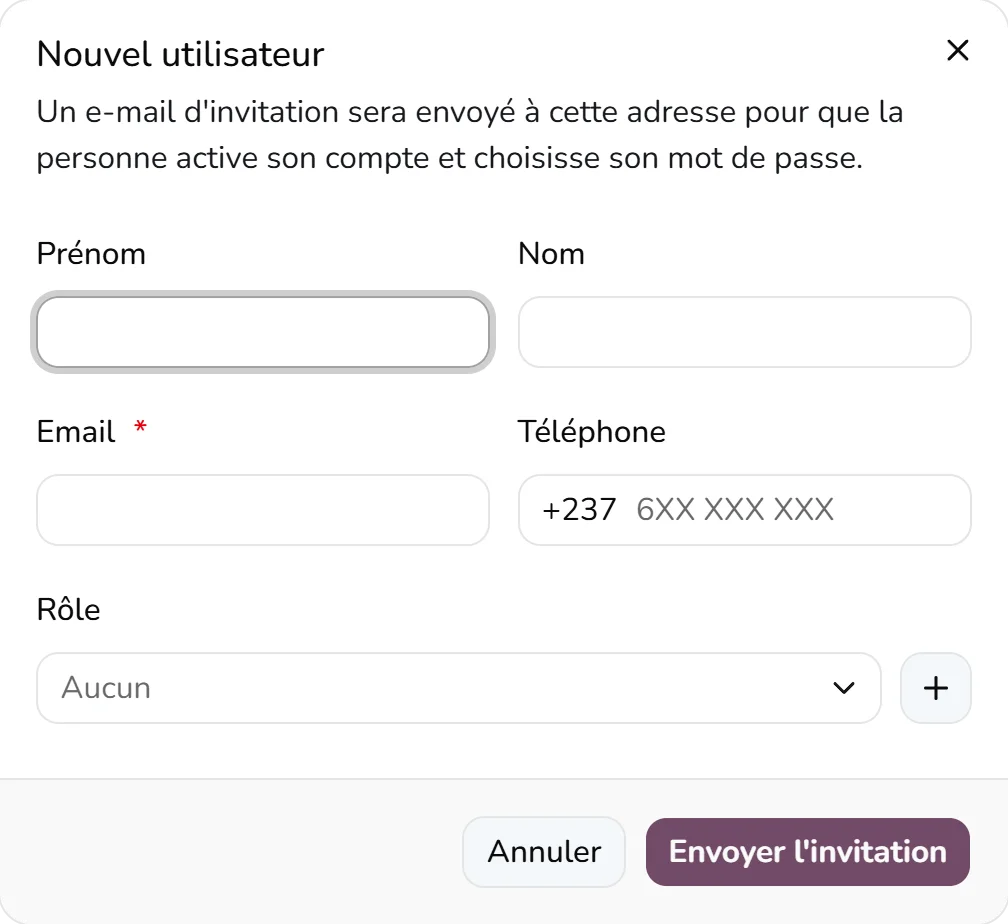
Cliquez sur Nouvel utilisateur : saisissez le prénom, le nom, l'e-mail (obligatoire) et choisissez un rôle (secrétaire, comptable, enseignant…). Le rôle détermine ce que la personne peut voir et faire.
Cliquez sur Envoyer l'invitation. La personne reçoit un e-mail pour choisir son mot de passe.
Pour un enseignant, vous pouvez limiter son accès à ses classes uniquement (Périmètre Scolarité). Il ne verra alors que les élèves, notes et appels de ces classes.
L'invitation n'est pas arrivée ? Le bouton Renvoyer l'invitation est disponible dans la liste des utilisateurs.
Et ensuite ?
Votre établissement est configuré. Les prochains guides expliquent le quotidien :
- Saisir les notes et imprimer les bulletins (Notes & Bulletins) ;
- Faire l'appel, y compris sans connexion Internet (Emplois du temps → Appels) ;
- Accorder une réduction ou rembourser un élève ;
- Suivre les impayés (Finances).
Raccourci utile : appuyez sur Ctrl + K n'importe où dans l'application pour rechercher et ouvrir directement un écran.