
Imprimer les bulletins
Imprimer les bulletins d'une classe, d'une section ou de tout l'établissement, ou le bulletin d'un seul élève, pour une séquence ou un trimestre.
Ce guide explique comment produire les bulletins de notes en PDF, pour les imprimer, les enregistrer ou les envoyer aux parents.
Il y a trois façons de le faire, selon le nombre de bulletins voulus :
- Toute une classe, une section ou l'établissement : Notes & Bulletins → Bulletins (étape 2) ;
- Quelques élèves choisis : depuis la liste des élèves (étape 3) ;
- Un seul élève : depuis sa fiche (étape 4).
Avant de commencer, vérifiez que :
- toutes les notes de la période sont saisies (Notes & Bulletins → Progression des saisies) ;
- les moyennes sont calculées et à jour (bouton Calculer les moyennes, voir le guide « Saisir les notes », étape 3). C'est indispensable : le bulletin affiche les moyennes et les rangs du dernier calcul, pas les notes saisies depuis.
Université : le même écran produit des relevés de notes au lieu des bulletins, par filière et par niveau. Les étapes sont identiques.
Étape 1 : Vérifier la présentation du bulletin (une fois pour toutes)
Ces réglages se font une seule fois, en début d'année. Ils s'appliquent ensuite à tous les bulletins.
Le modèle de bulletin. Chaque section a son modèle (disposition des colonnes, présence des compétences…).
- Allez dans Paramètres → Structure.
- Dans la carte Sections, cliquez sur la section (par exemple Secondaire).
- Dans Modèle de bulletin, cliquez sur un modèle : son aperçu s'affiche à droite. Faites tourner la molette de la souris sur l'aperçu pour zoomer.
- Cliquez sur Enregistrer.
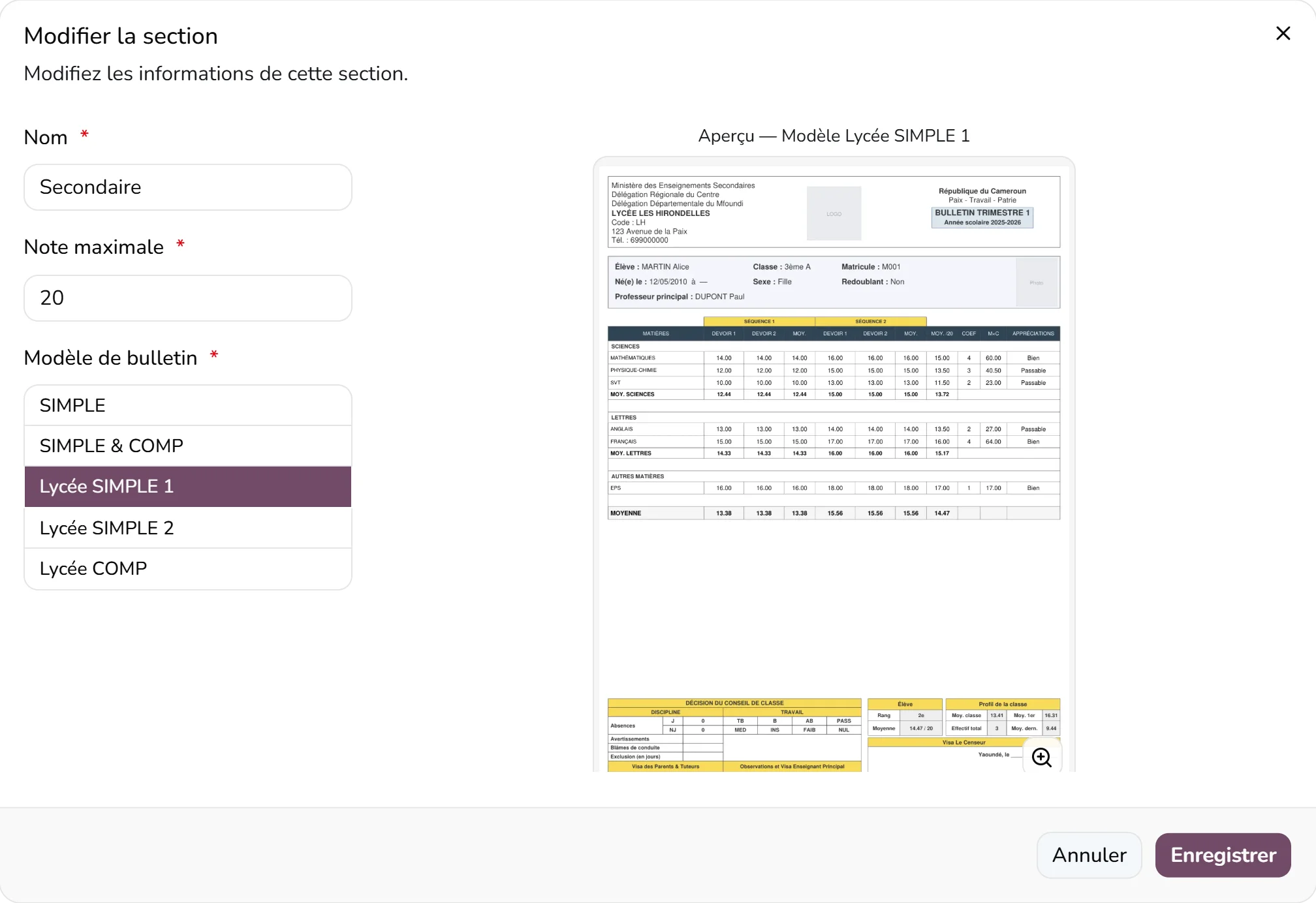
L'en-tête officiel. En haut du bulletin figurent le nom de la République, sa devise, le ministère et la délégation. Renseignez-les dans Paramètres → Établissement, cartes Identité nationale et Tutelle administrative. Le logo et le nom de l'école viennent du profil de l'établissement.
Les appréciations. À côté de chaque moyenne, le bulletin écrit une appréciation (Passable, Bien, Très bien…). Ces libellés et leurs seuils se règlent dans Paramètres → Structure, carte Appréciations, section par section. Sans appréciation définie, la case reste vide.
Étape 2 : Imprimer les bulletins d'une classe ou de toute l'école
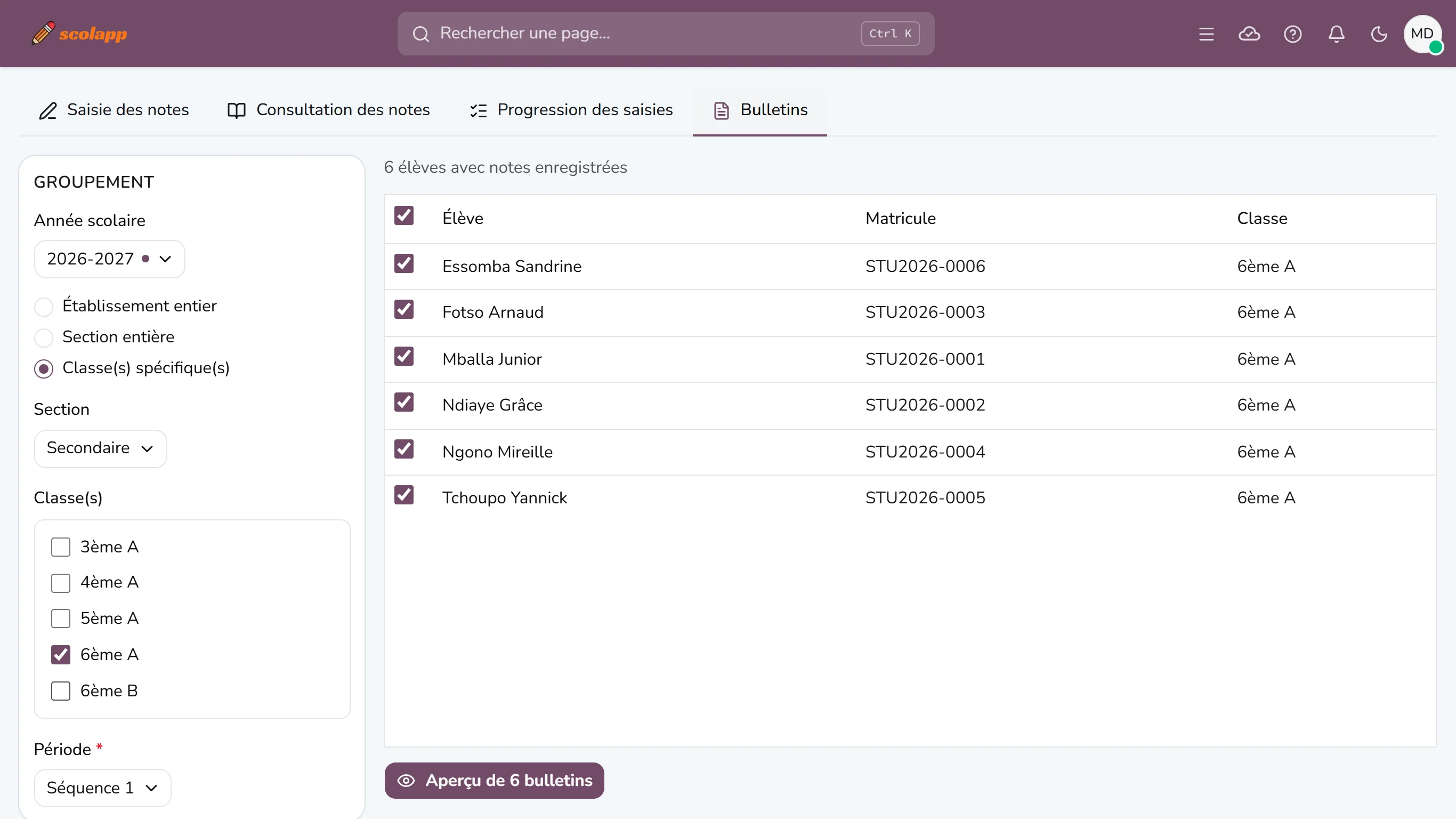
- Allez dans Notes & Bulletins → Bulletins.
- À gauche, dans Groupement, vérifiez l'année scolaire.
- Choisissez qui imprimer :
- Établissement entier : tous les élèves inscrits ;
- Section entière : choisissez ensuite la section ;
- Classe(s) spécifique(s) : choisissez la section, puis cochez une ou plusieurs classes.
- Choisissez la période :
- une sous-période (Séquence 1) pour le bulletin d'une séquence ;
- une période en gras (Trimestre 1) pour le bulletin du trimestre, qui reprend toutes ses séquences.
- La liste des élèves concernés s'affiche à droite, toutes les cases cochées. Décochez ceux dont vous ne voulez pas le bulletin.
- Cliquez sur Aperçu de N bulletins.
Un aperçu du document s'ouvre, un bulletin par page. En haut, quatre boutons :
- Imprimer : envoie le document à l'imprimante ;
- Télécharger : enregistre le PDF sur l'ordinateur ;
- Partager : l'envoie par une autre application (WhatsApp, e-mail…), si l'ordinateur le permet ;
- la croix ferme l'aperçu.
Bandeau orange « N élèves sans note pour cette période » : ces élèves n'ont aucune note enregistrée pour la période choisie. Ils n'auront pas de bulletin. Cliquez sur le bandeau pour voir leurs noms : un élève arrivé en cours d'année, ou des notes oubliées ? Dans ce cas, saisissez-les, recalculez les moyennes et revenez.
Bon à savoir : pour un bulletin de trimestre, calculez les moyennes de chaque séquence du trimestre. La moyenne du trimestre est mise à jour à chaque calcul d'une de ses séquences.
Étape 3 : Imprimer les bulletins de quelques élèves
Pratique pour réimprimer un bulletin perdu ou ceux d'un petit groupe.
- Allez dans Scolarité → Élèves.
- Cochez la case à gauche de chaque élève concerné. Une barre d'actions apparaît.
- Cliquez sur le bouton imprimante (Bulletins).
- Dans la fenêtre Imprimer les bulletins, réglez la date affichée sur le document (aujourd'hui par défaut) et choisissez la période.
- Cliquez sur Imprimer : l'aperçu s'ouvre, comme à l'étape 2.
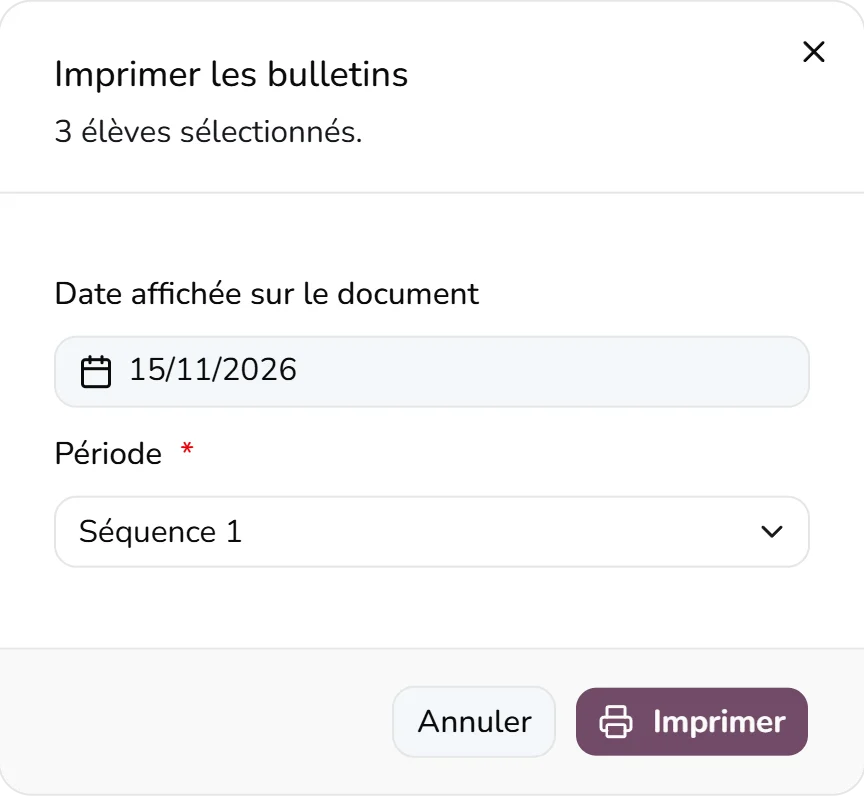
Si certains élèves sélectionnés n'ont pas de note pour la période, la fenêtre les nomme : ils seront laissés de côté.
Étape 4 : Imprimer le bulletin d'un seul élève
- Dans Scolarité → Élèves, cliquez sur le nom de l'élève : sa fiche s'ouvre.
- Ouvrez l'onglet Bulletins.
- Réglez la date affichée sur le document, puis choisissez la période à imprimer. Seules les périodes où l'élève a des notes sont proposées.
- Cliquez sur Aperçu du bulletin.
Que contient le bulletin ?
Selon le modèle choisi, le bulletin présente :
- l'en-tête officiel et le logo de l'école, la période et l'année scolaire ;
- l'identité de l'élève : nom, photo, matricule, classe, sexe, date de naissance, redoublant ou non, et le professeur principal (titulaire) de la classe ;
- un tableau des matières, regroupées par groupe de matières, avec la moyenne de l'élève, le coefficient, la moyenne multipliée par le coefficient, la plus faible et la plus forte moyenne de la classe, et l'appréciation ;
- la moyenne générale, le rang de l'élève et les statistiques de la classe ;
- le total des absences de la période, tiré des appels (voir le guide « Faire l'appel ») ;
- des cases pour les signatures du parent et du chef d'établissement.
Questions fréquentes
Le bulletin affiche une ancienne moyenne, ou un rang faux. Des notes ont été modifiées après le dernier calcul. Relancez Calculer les moyennes pour la classe et la période (guide « Saisir les notes », étape 3), puis réimprimez.
Le bulletin du trimestre ne tient compte que d'une séquence. Les moyennes des autres séquences du trimestre n'ont pas été calculées. Calculez-les, séquence par séquence, puis réimprimez.
Un élève n'apparaît pas dans la liste de l'écran Bulletins. Il n'est pas inscrit dans une classe pour l'année choisie, ou il n'a aucune note pour cette période (il figure alors dans le bandeau orange).
L'en-tête du bulletin est vide ou incomplet. Remplissez les cartes Identité nationale et Tutelle administrative dans Paramètres → Établissement (étape 1).
Je ne vois que certaines classes. Votre compte est limité à vos classes : vous ne pouvez imprimer que leurs bulletins.
Et ensuite ?
Le bulletin reprend les absences de chaque élève : le guide Faire l'appel explique comment les enregistrer, même sans connexion Internet.