
Faire l'appel
Faire l'appel d'une classe, enregistrer les absences et les retards, consulter le journal des absences, et travailler sans connexion Internet.
Ce guide explique comment faire l'appel d'une classe, retrouver les absences, et continuer à travailler quand Internet ou l'électricité coupe.
Tout se passe dans le menu Emplois du temps, qui a trois onglets :
- Emploi du temps : les cours de chaque classe, jour par jour ;
- Appels : faire l'appel d'un cours ;
- Absences : le journal de toutes les absences enregistrées.
Avant de commencer, vérifiez que :
- les élèves sont inscrits dans leur classe pour l'année en cours ;
- l'emploi du temps de la classe est saisi (étape 1). Sans lui, vous pouvez quand même faire un appel libre (étape 2).
Enseignants : si votre compte est limité à vos classes, vous ne voyez et ne faites l'appel que de ces classes.
Étape 1 : Saisir l'emploi du temps (une fois par classe)
L'appel se fait cours par cours. Scolapp propose donc les cours du jour d'après l'emploi du temps.
- Allez dans Emplois du temps → Emploi du temps.
- Choisissez l'année et la classe.
- Pour chaque jour, cliquez sur Ajouter un créneau. Indiquez l'heure de début et de fin, la matière et, si vous le souhaitez, l'enseignant. Vous pouvez ajouter plusieurs créneaux d'un coup.
- Quand la semaine est complète, cliquez sur Enregistrer. Rien n'est enregistré avant ce clic.
Deux cours de la même classe ne peuvent pas se chevaucher : Scolapp le signale.
Étape 2 : Faire l'appel
- Allez dans Emplois du temps → Appels.
- Choisissez la classe. La date est celle du jour ; changez-la pour rattraper un appel oublié.
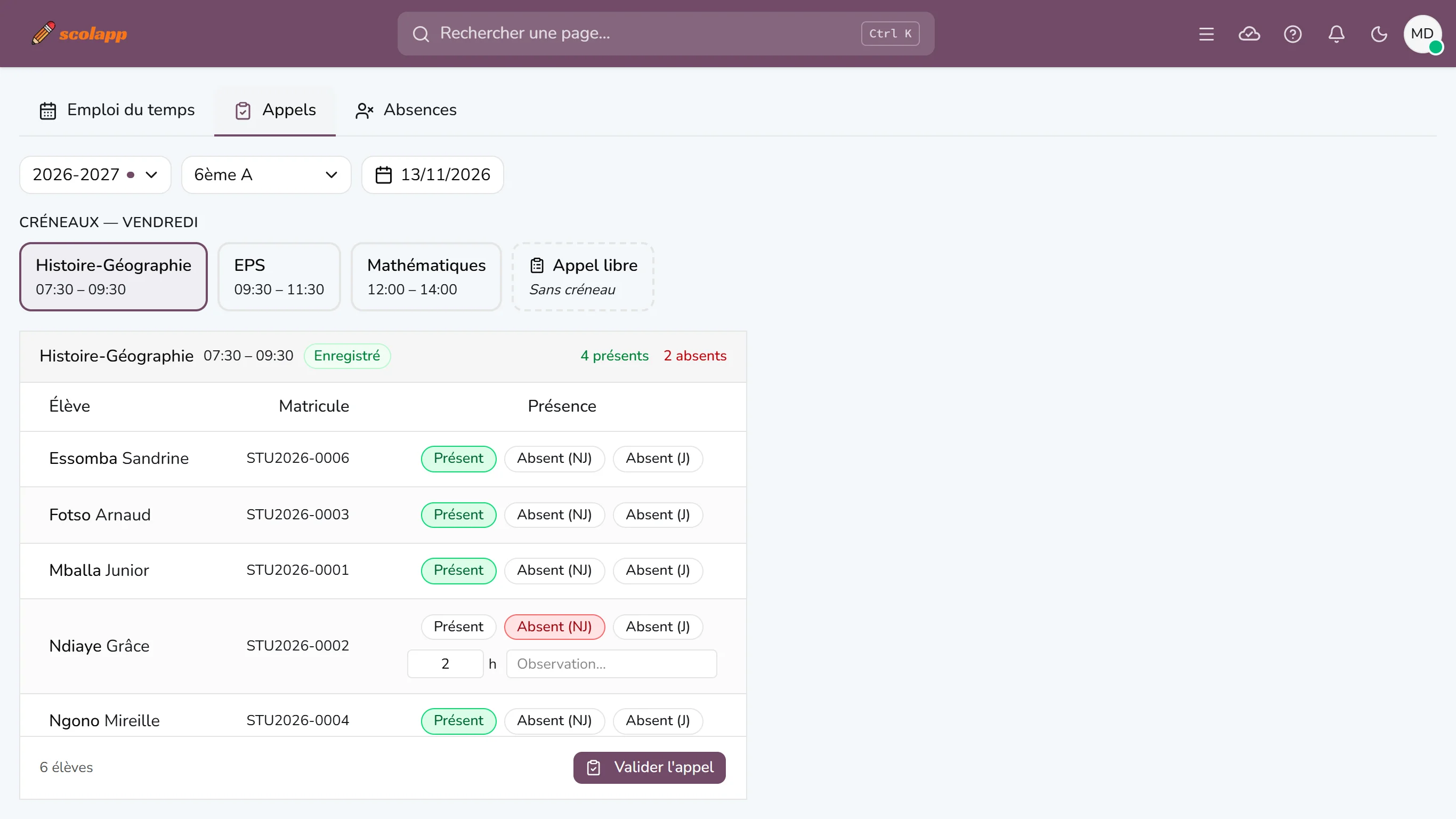
- Les créneaux du jour s'affichent (Mathématiques 07:30 – 09:30…). Cliquez sur celui du cours.
- La liste des élèves s'affiche. Tout le monde est Présent par défaut : cliquez seulement sur les absents.
- Absent (NJ) : absence non justifiée ;
- Absent (J) : absence justifiée (mot des parents, certificat médical…).
- Pour un absent, deux cases apparaissent :
- le nombre d'heures manquées. Laissez la case vide pour compter tout le cours (la durée du créneau, écrite en gris). Pour un retard, tapez le temps manqué, par exemple 1 ;
- une observation (facultative) : Malade, Arrivé à 8 h…
- Cliquez sur Valider l'appel. L'étiquette verte Enregistré apparaît à côté du nom du cours.
Bon à savoir :
- En haut de la liste, le compteur indique le nombre de présents et d'absents.
- Pour corriger un appel, rouvrez le même créneau, changez ce qu'il faut, puis cliquez à nouveau sur Valider l'appel.
- Appel libre (Sans créneau) : pour un appel en dehors de l'emploi du temps, par exemple un appel général le matin ou un jour où l'emploi du temps n'est pas encore saisi. Comme il n'y a pas de cours, tapez le nombre d'heures de chaque absent : une case vide ne compte aucune heure.
Les heures d'absence s'additionnent sur le bulletin de l'élève (guide « Imprimer les bulletins »).
Étape 3 : Consulter le journal des absences
- Allez dans Emplois du temps → Absences.
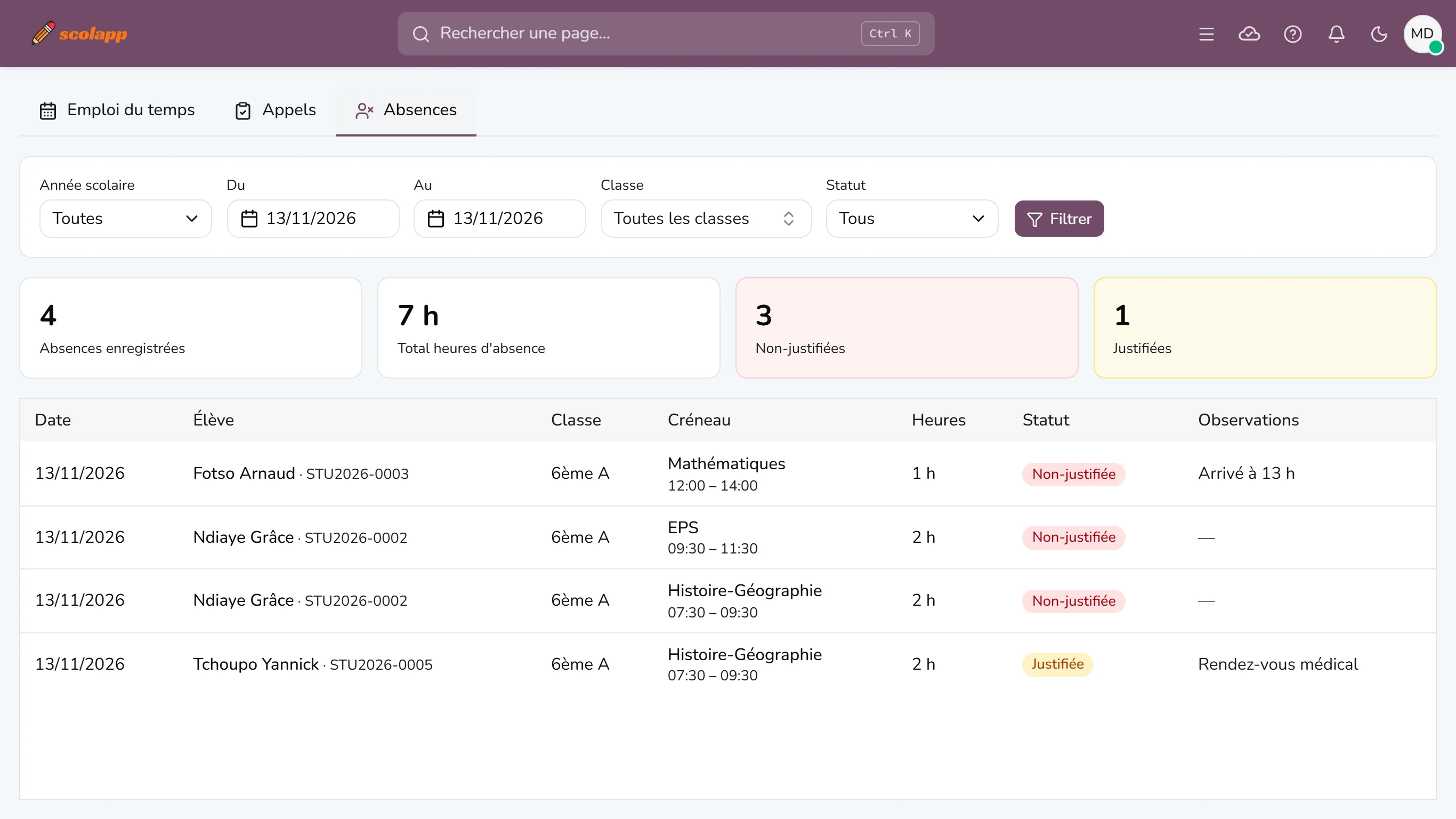
- Choisissez la période (Du … Au …). Vous pouvez aussi filtrer par classe et par statut (justifiée ou non).
- Cliquez sur Filtrer.
En haut, quatre chiffres résument la période : le nombre d'absences, le total d'heures, les absences non justifiées et les absences justifiées. Le tableau détaille chaque absence : date, élève, classe, cours, heures, statut et observation.
Une absence finalement justifiée ? Retournez dans Appels, rouvrez le cours concerné, passez l'élève en Absent (J) et validez.
Faire l'appel sans connexion Internet
Si Internet coupe, vous pouvez continuer à faire l'appel. Les appels sont gardés sur l'ordinateur, puis envoyés tout seuls au serveur dès que la connexion revient. Vous n'avez rien à faire.
Ce qu'il faut savoir
- Préparez l'ordinateur à l'avance. Ouvrez Scolapp au moins une fois avec Internet sur l'ordinateur qui servira hors ligne. Il télécharge alors les classes, les élèves, l'emploi du temps et les appels récents.
- Ce qui marche hors ligne : l'appel, pour l'année en cours et les 30 derniers jours, ainsi que la consultation des absences et de l'emploi du temps. L'aide (bouton ? et centre d'aide) reste elle aussi consultable.
- Ce qui ne marche pas hors ligne : tout le reste (notes, paiements, paramètres…). L'emploi du temps se consulte, mais ne se modifie pas.
Savoir où on en est
À droite de la barre du haut, une icône de nuage indique l'état :
| Ce que vous voyez | Ce que ça veut dire |
|---|---|
| Nuage avec une coche, sans texte | Tout est envoyé au serveur. |
| Hors ligne | Pas de connexion. Vos appels restent sur l'ordinateur. |
| 3 en attente | 3 saisies attendent d'être envoyées. Elles partiront dès que possible. |
| Envoi… | L'envoi est en cours. |
| Reconnexion nécessaire | Votre session a expiré. Reconnectez-vous pour envoyer les saisies en attente. Elles ne sont pas perdues. |
| 2 à vérifier | Le serveur a refusé 2 saisies (voir plus bas). |
Quand la connexion est perdue, un bandeau orange apparaît aussi sous la barre du haut. Dans la liste d'appel, un appel validé hors ligne porte l'étiquette orange En attente d'envoi au lieu de Enregistré.
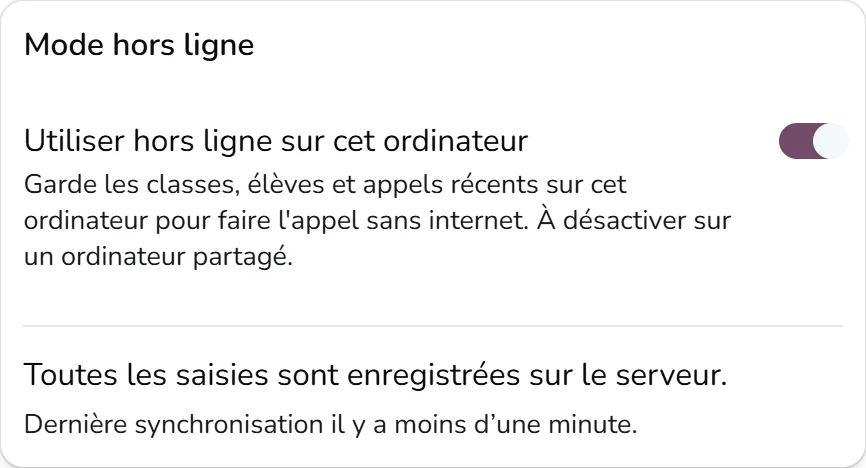
Cliquez sur le nuage pour ouvrir le menu Mode hors ligne : il indique la dernière synchronisation et le nombre de saisies en attente.
Saisies refusées
Rarement, le serveur refuse une saisie faite hors ligne, par exemple quand l'élève a changé de classe entre-temps. Le nuage affiche alors N à vérifier. Ouvrez le menu : chaque saisie refusée est listée avec l'élève, le jour, le cours et la raison du refus. Choisissez :
- Réessayer : après avoir corrigé la cause (par exemple, l'élève a été réinscrit) ;
- Abandonner : la saisie est supprimée de l'ordinateur.
Installer Scolapp sur l'ordinateur (conseillé)
Si le menu Mode hors ligne affiche le bouton Installer l'application, cliquez dessus. Scolapp s'ouvre alors depuis une icône sur le bureau, même sans connexion, et ses données sont mieux protégées. Cela fonctionne avec Google Chrome et Microsoft Edge.
Ordinateur partagé
Sur un ordinateur utilisé par plusieurs personnes (salle des professeurs, cybercafé…), désactivez Utiliser hors ligne sur cet ordinateur dans le menu Mode hors ligne : les données de l'école sont alors effacées de cet ordinateur.
Les saisies qui n'ont pas encore été envoyées ne sont jamais effacées, ni quand vous désactivez le mode hors ligne, ni quand vous vous déconnectez. Scolapp vous prévient, et elles partiront lors de votre prochaine connexion sur cet ordinateur.
Conseil : avant de vous déconnecter ou d'éteindre, vérifiez que le nuage n'affiche plus « en attente ».
Questions fréquentes
Aucun créneau ne s'affiche pour la classe. L'emploi du temps de ce jour-là n'est pas saisi (étape 1), ou la date tombe un jour sans cours (un dimanche, par exemple). Utilisez Appel libre si besoin.
« Aucun élève inscrit dans cette classe pour cette année. » Les élèves ne sont pas encore inscrits dans cette classe pour l'année choisie. Vérifiez dans Scolarité → Élèves.
Hors ligne, un message dit que seuls l'année en cours et les 30 derniers jours sont disponibles. Vous avez choisi une date plus ancienne ou une autre année : ces appels ne sont pas gardés sur l'ordinateur. Attendez le retour de la connexion.
Hors ligne, l'appel n'est pas disponible du tout. L'ordinateur n'a jamais été préparé : ouvrez Scolapp une première fois avec Internet. Vérifiez aussi que Utiliser hors ligne sur cet ordinateur est bien activé dans le menu du nuage.
Deux personnes ont fait l'appel du même cours. C'est le dernier appel envoyé au serveur qui compte. Scolapp n'envoie que les élèves réellement modifiés, ce qui limite le risque d'écraser le travail d'un collègue.
Et ensuite ?
Les absences sont reprises sur les bulletins (guide Imprimer les bulletins). Côté finances, d'autres guides expliquent comment accorder une réduction, rembourser un élève et suivre les impayés.