
Accorder une réduction ou une exemption
Réduire les frais d'un ou plusieurs élèves (bourse, fratrie, enfant du personnel…), ou les dispenser complètement d'un frais.
Ce guide explique comment diminuer ce qu'un élève doit payer. Scolapp propose deux outils :
- la réduction retire un montant des frais. Exemple : 25 000 FCFA de moins sur la scolarité pour un boursier. L'élève paie le reste ;
- l'exemption dispense l'élève d'un frais entier ou d'une tranche entière. Exemple : un enfant du personnel ne paie pas les frais d'inscription.
Dans les deux cas, le reste à payer de l'élève baisse aussitôt, partout dans Scolapp : sa fiche, l'encaissement, la liste des impayés.
Avant de commencer, vérifiez que :
- les frais (types de recettes) et leurs montants par classe sont configurés (guide « Prise en main », étape 7) ;
- l'élève est inscrit dans une classe pour l'année en cours.
On ne peut réduire que ce qui reste à payer. Si l'élève a déjà tout payé, il faut d'abord le rembourser (guide « Rembourser un élève »).
Étape 1 : Créer les catégories de réduction (une fois pour toutes)
Chaque réduction est classée dans une catégorie : Bourse, Fratrie, Enfant du personnel… Les catégories permettent ensuite de savoir combien chaque type de réduction coûte à l'école.
- Allez dans Paramètres → Trésorerie.
- Dans la carte Catégories de réduction, cliquez sur Ajouter.
- Saisissez le nom de la catégorie, puis enregistrez. Répétez pour chaque catégorie.
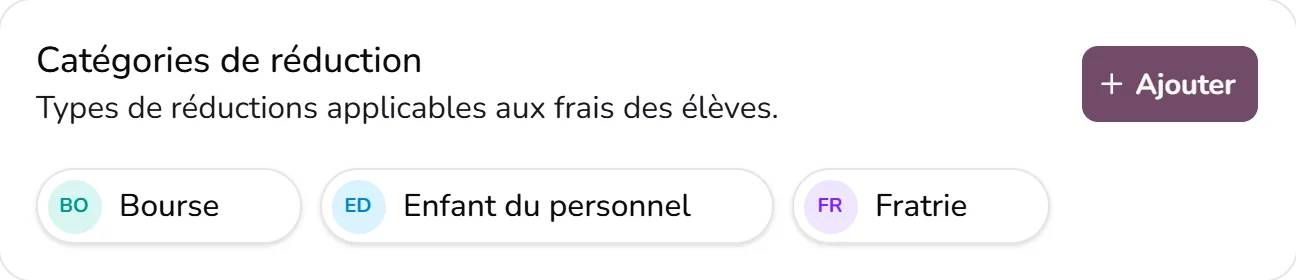
Si aucune catégorie n'existe encore, la fenêtre de réduction le signale et propose un bouton Créer une catégorie : pas besoin de quitter l'écran.
Étape 2 : Accorder une réduction à un élève
- Allez dans Scolarité → Élèves.
- Cliquez sur le bouton ⋮ au bout de la ligne de l'élève, puis sur Réduction. (Autre chemin : ouvrez la fiche de l'élève, onglet Finances, bouton Réduction.)
- Vérifiez la date de la réduction (aujourd'hui par défaut).
- Remplissez la ligne :
- Recette : le frais concerné, par exemple Scolarité ;
- Tranche : une tranche précise (1ère tranche), ou Toute la recette ;
- Catégorie : Bourse, Fratrie… ;
- Montant : la somme retirée. Scolapp propose d'office tout le reste dû ; tapez le montant voulu.
- Plusieurs réductions d'un coup (par exemple sur deux frais différents) : cliquez sur Ajouter une ligne. Le total s'affiche en bas.
- Cliquez sur Enregistrer les réductions.
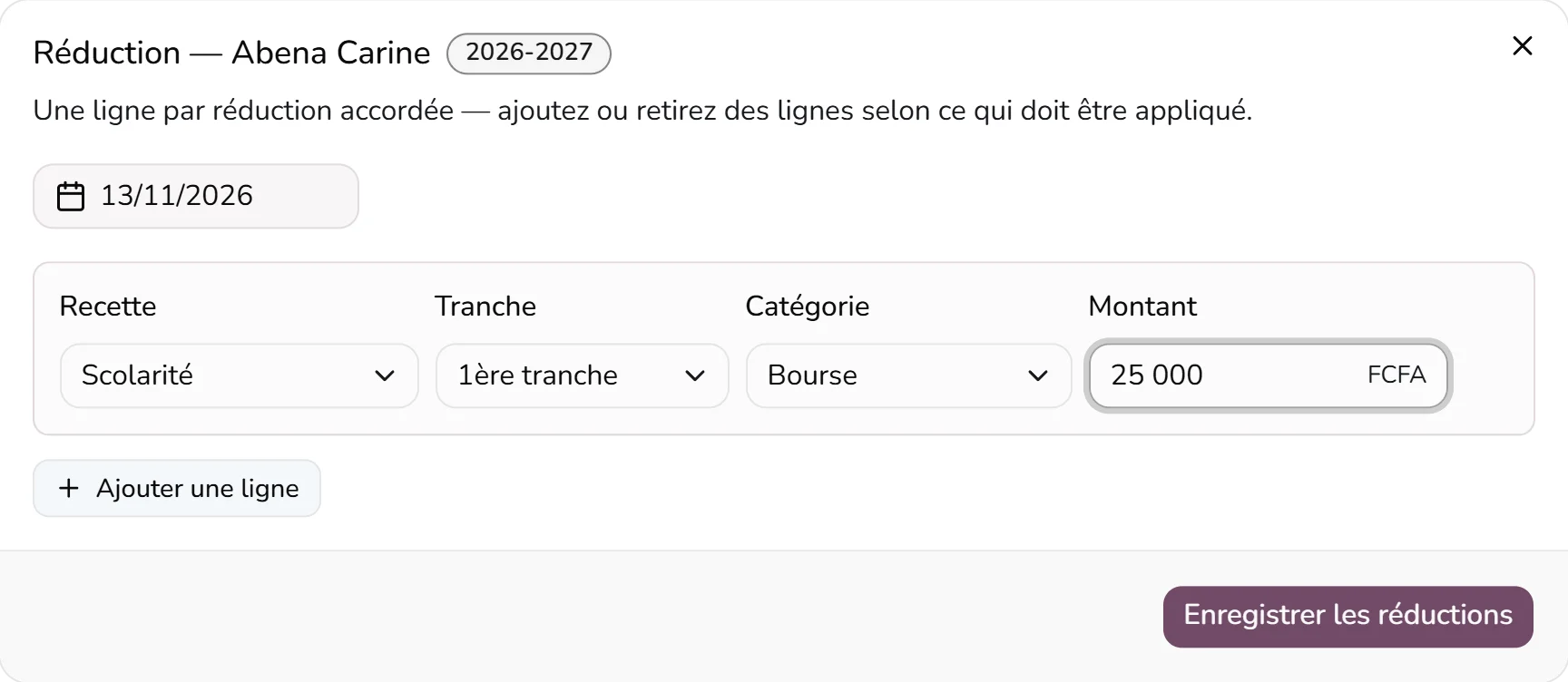
Le montant ne peut pas dépasser ce qui reste à payer. S'il le dépasse, la ligne passe en rouge et le bouton reste grisé.
Une réduction en pourcentage ? Scolapp enregistre des montants. Calculez-le d'abord : 50 % d'une scolarité de 150 000 FCFA, c'est 75 000 FCFA.
Étape 3 : Accorder la même réduction à plusieurs élèves
Pratique pour tous les boursiers d'une classe, ou pour une remise accordée à toute une fratrie.
- Dans Scolarité → Élèves, cochez la case à gauche de chaque élève concerné. Une barre d'actions apparaît.
- Cliquez sur le bouton % (Réduction).
- Remplissez les lignes comme à l'étape 2. Chaque ligne s'applique à chacun des élèves sélectionnés.
- Cliquez sur Accorder à N élèves.
Si une ligne ne peut pas s'appliquer à un élève (frais déjà soldé, tranche absente pour sa classe…), cet élève est simplement laissé de côté pour cette ligne. Un message le nomme, et les autres élèves reçoivent bien leur réduction.
Étape 4 : Exempter un élève d'un frais
- Dans Scolarité → Élèves, cliquez sur ⋮ au bout de la ligne de l'élève, puis sur Exempter. (Ou : fiche de l'élève, onglet Finances, bouton Exempter.)
- Cochez le frais entier dont l'élève est dispensé (Frais d'inscription), ou seulement une tranche (3ème tranche).
- Indiquez si vous le souhaitez un motif (Enfant du personnel, Bourse municipale…).
- Cliquez sur Enregistrer.
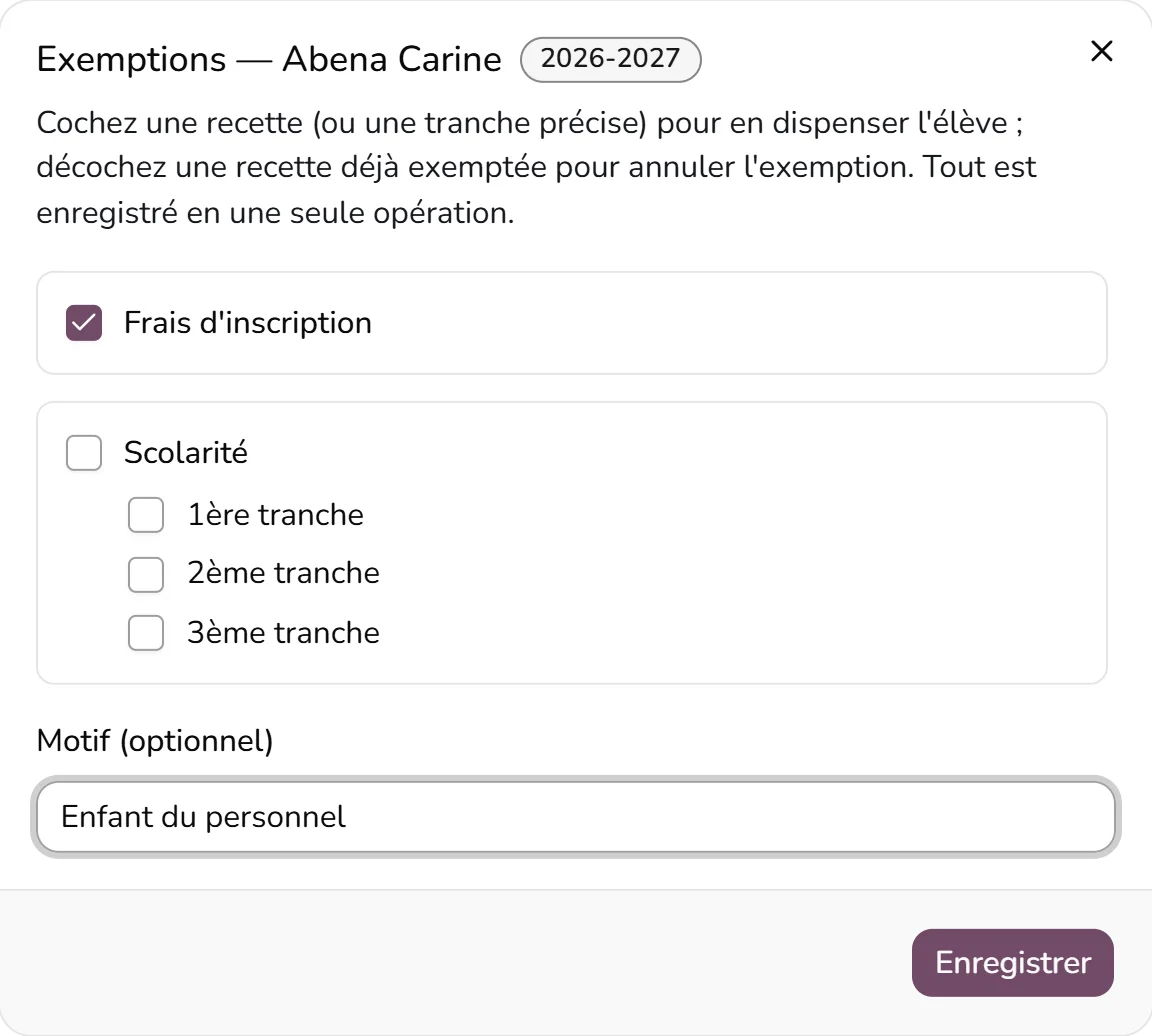
Plusieurs élèves d'un coup : cochez-les dans la liste, puis cliquez sur le bouton Exempter de la barre d'actions.
Toutes les exemptions de l'école : le bouton Exemptions, au-dessus de la liste des élèves, les affiche toutes au même endroit.
Étape 5 : Vérifier, modifier ou annuler
Ouvrez la fiche de l'élève (cliquez sur son nom), onglet Finances :
- le tableau Résumé paiement montre, pour chaque frais, la colonne Réduction et le nouveau reste à payer ;
- la section Réductions accordées liste chaque réduction : catégorie, frais, tranche, montant et date. Le bouton ⋮ de chaque ligne permet de la Modifier ou de la Supprimer ;
- la section Exemptions accordées liste les dispenses. Pour en annuler une, cliquez sur Supprimer dans la colonne Action, ou rouvrez Exempter et décochez le frais.
Supprimer une réduction ou une exemption remet simplement le montant dans le reste à payer de l'élève.
Questions fréquentes
Le menu ⋮ de l'élève ne propose pas « Réduction ». L'élève n'a plus rien à payer pour l'année (tout est soldé ou exempté), ou il est désactivé.
La fenêtre dit « Tout a déjà été soldé pour cet élève ». Il n'y a plus de reste à payer sur lequel appliquer une réduction. Si l'élève a trop payé, faites plutôt un remboursement (guide « Rembourser un élève »).
Réduction ou exemption : laquelle choisir ? Si l'élève ne paie rien pour un frais ou une tranche, choisissez l'exemption. S'il paie une partie, choisissez la réduction.
Je facture les élèves (onglet Facturer) au lieu d'encaisser directement. La fenêtre de facture permet aussi d'accorder une réduction, ligne par ligne, au moment de facturer.
Le budget des encaissements tient-il compte des réductions ? Oui. Dans Finances, onglet Budget recettes, l'option Déduire réductions et exemptions affiche le montant attendu, avec ou sans elles.
Et ensuite ?
Pour rendre de l'argent à un élève qui a trop payé, voyez le guide Rembourser un élève. Pour relancer les familles en retard, voyez Suivre les impayés.