
Rembourser un élève
Rendre tout ou partie d'un paiement à un élève (départ en cours d'année, frais annulé, réduction accordée après paiement…).
Ce guide explique comment enregistrer de l'argent rendu à la famille d'un élève : départ en cours d'année, activité annulée, bourse obtenue après le paiement…
Un remboursement est toujours rattaché à un paiement déjà encaissé. Quand vous l'enregistrez :
- l'argent sort de la caisse choisie ;
- le reste à payer de l'élève augmente d'autant, puisque le paiement compte maintenant pour moins ;
- le paiement d'origine reste visible, avec le montant remboursé à côté.
Une simple erreur de saisie ? Si un encaissement a été tapé par erreur (mauvais montant, mauvais élève) et que l'argent n'a pas réellement changé de main, ne faites pas de remboursement : modifiez ou supprimez le paiement (étape 3).
Étape 1 : Enregistrer le remboursement
- Allez dans Scolarité → Élèves.
- Cliquez sur le bouton ⋮ au bout de la ligne de l'élève, puis sur Rembourser. (Autre chemin : ouvrez la fiche de l'élève, onglet Finances, bouton Rembourser.)
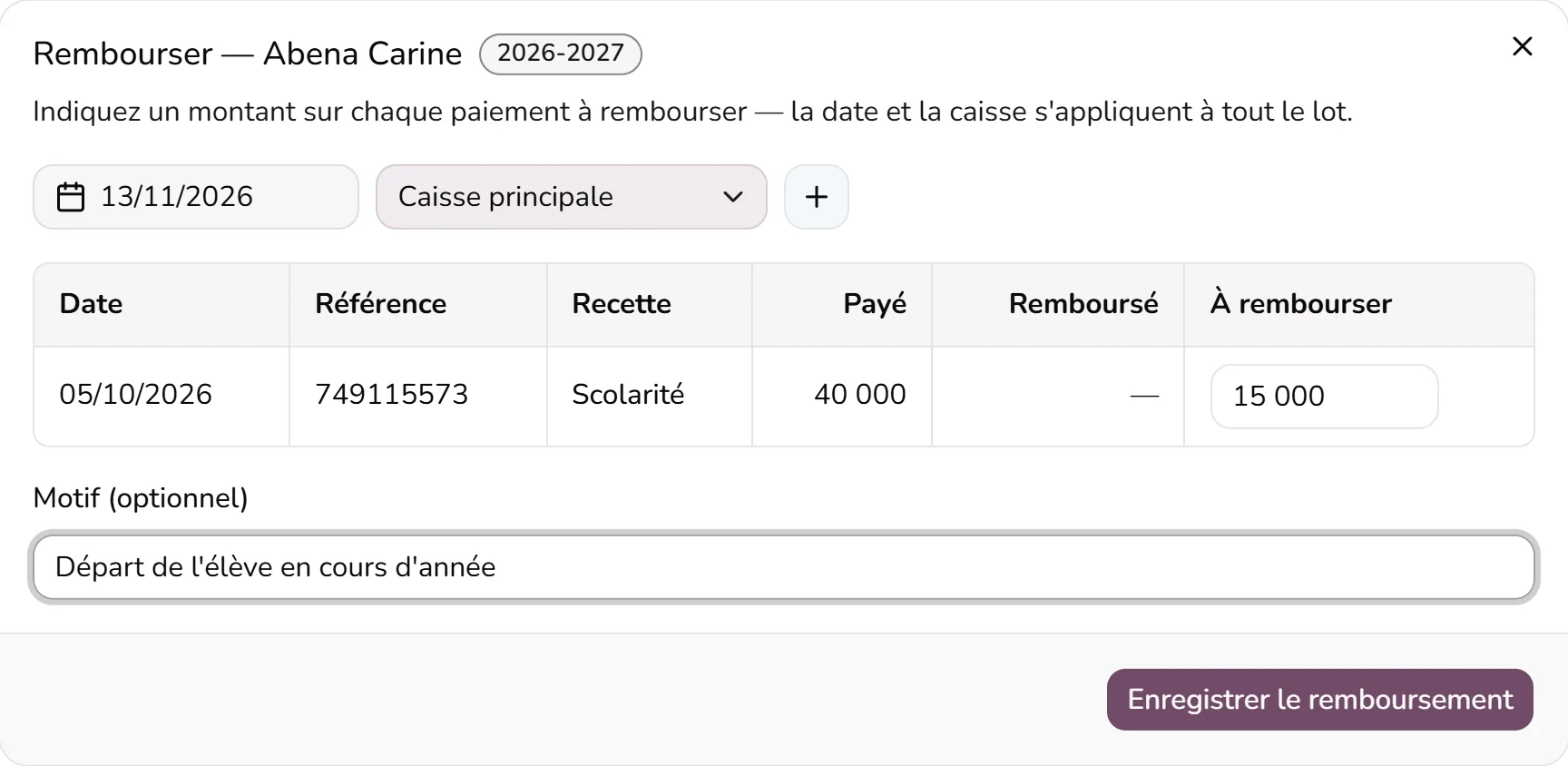
- Vérifiez la date (aujourd'hui par défaut) et choisissez la caisse d'où sort l'argent.
- Le tableau liste les paiements de l'élève qui peuvent encore être remboursés : date, référence du reçu, recette, montant payé et montant déjà remboursé. Dans la colonne À rembourser, tapez la somme rendue, sur un ou plusieurs paiements.
- Indiquez si vous le souhaitez un motif (Départ de l'élève, Sortie annulée…).
- Cliquez sur Enregistrer le remboursement.
Bon à savoir :
- On peut rembourser une partie d'un paiement, puis le reste plus tard. On ne peut pas rendre plus que ce qui a été payé : au-delà, la case passe en rouge et indique le maximum.
- La caisse doit contenir assez d'argent. Sinon Scolapp refuse, avec le message « Le solde de la caisse … est insuffisant ». Choisissez une autre caisse, ou enregistrez d'abord l'approvisionnement de la caisse.
- La date et la caisse valent pour tout le lot. Les remboursements enregistrés ensemble forment une seule opération : ils partagent la même référence et figurent sur un seul reçu de remboursement.
Étape 2 : Retrouver un remboursement
Sur la fiche de l'élève (onglet Finances, section Paiements directs et remboursements), le remboursement apparaît comme une ligne marquée Remboursement, avec un montant en rouge, précédé d'un signe moins (-15 000) et le numéro du reçu remboursé (du reçu n° …). Le bas du tableau détaille le calcul : Encaissé, Remboursé et Net.
Le bouton ⋮ de cette ligne permet d'imprimer un reçu classique ou un reçu électronique du remboursement, ou de l'envoyer par e-mail, par exemple pour le faire signer par le parent qui reçoit l'argent.
Dans Finances, l'activité récente affiche le remboursement avec l'étiquette Remb.
En comptabilité, le remboursement figure dans Comptabilité → Opérations directes, avec l'étiquette Remboursement. On le comptabilise comme les autres opérations : l'écriture retire la somme du compte de la recette et de la caisse qui a rendu l'argent.
Étape 3 : Annuler un remboursement ou corriger un paiement
Toujours depuis la fiche de l'élève, onglet Finances, section Paiements directs et remboursements :
- pour annuler un remboursement enregistré par erreur : bouton ⋮ de la ligne en rouge, puis Supprimer. L'argent revient dans la caisse et le reste à payer de l'élève redescend ;
- pour corriger un paiement mal saisi : bouton ⋮ du paiement, puis Modifier ou Supprimer.
Si le remboursement ou le paiement a déjà une écriture comptable, supprimez d'abord cette écriture dans Comptabilité → Opérations directes.
Cas fréquent : une réduction accordée après paiement
Un élève a payé toute sa scolarité, puis obtient une bourse. Une réduction ne s'applique qu'à ce qui reste à payer, et ici il ne reste rien. Procédez dans cet ordre :
- Remboursez le montant de la bourse sur le paiement de scolarité (étape 1). Le reste à payer de l'élève remonte d'autant.
- Accordez la réduction du même montant, catégorie Bourse (guide « Accorder une réduction »). Le reste à payer redescend à zéro.
L'élève est de nouveau soldé, et la bourse figure bien dans les statistiques de réductions.
Questions fréquentes
Le menu ⋮ de l'élève ne propose pas « Rembourser ». L'élève n'a aucun paiement remboursable : rien n'a été encaissé pour lui cette année, ou tout a déjà été remboursé. Le bouton est aussi absent pour un élève désactivé.
La fenêtre dit « Aucun paiement remboursable pour cet élève ». Même raison. Les paiements de factures (onglet Facturer) ne se remboursent pas depuis cette fenêtre.
Scolapp refuse de supprimer un paiement : « Cette transaction a une pièce comptable associée ». Le paiement a déjà été passé en comptabilité. Il faut d'abord supprimer son écriture : ouvrez le paiement dans Finances, onglet Comptabilité, puis supprimez l'écriture (possible seulement tant qu'elle est en brouillon). Si l'écriture est déjà validée, demandez à votre comptable.
Et ensuite ?
Pour savoir quels élèves n'ont pas fini de payer, et les relancer, voyez le guide Suivre les impayés.