
Suivre les impayés
Savoir quels élèves sont en retard de paiement, combien ils doivent, imprimer la liste pour les relances, et suivre le taux de recouvrement.
Ce guide explique comment repérer les élèves en retard de paiement, connaître le montant total dû, et préparer les relances auprès des familles.
Deux notions à distinguer :
- le reste à payer est tout ce que l'élève doit encore pour l'année, y compris les tranches dont la date limite n'est pas encore arrivée ;
- l'impayé est la partie du reste dont la date limite est dépassée. C'est un vrai retard.
Exemple : une scolarité de 150 000 FCFA en trois tranches (15 octobre, 15 janvier, 15 mars). Au 15 novembre, un élève qui n'a rien payé a un reste de 150 000 FCFA, mais un impayé de 75 000 FCFA seulement : la 1ère tranche. Les deux autres ne sont pas encore en retard.
Avant de commencer, vérifiez que :
- chaque frais a une date limite (et chaque tranche la sienne), dans Paramètres → Trésorerie, carte Montants par classe (guide « Prise en main », étape 7.3). Sans date limite, un frais n'est jamais compté en retard ;
- les paiements reçus sont bien encaissés dans Scolapp. Un paiement oublié fait apparaître l'élève en retard à tort.
Étape 1 : Voir le total d'un coup d'œil
Le montant des impayés et le nombre d'élèves concernés s'affichent à deux endroits :
- sur la page d'accueil, ligne Impayés ;
- dans Finances, onglet Vue d'ensemble, carte Impayés.
Cliquez sur l'un ou l'autre pour ouvrir la liste détaillée.
Étape 2 : Afficher la liste des élèves en retard
La fenêtre Élèves en retard de paiement liste chaque retard, ligne par ligne : un élève en retard sur deux frais apparaît sur deux lignes.
- Ouvrez-la depuis la carte Impayés (étape 1).
- Si besoin, filtrez par année, par classe ou par recette (par exemple seulement la Scolarité).
- En haut, le bandeau rouge donne le nombre d'élèves en retard et le montant total dû.
- Pour chaque ligne : la classe, l'élève, la recette (et la tranche), la date limite dépassée et le montant dû.
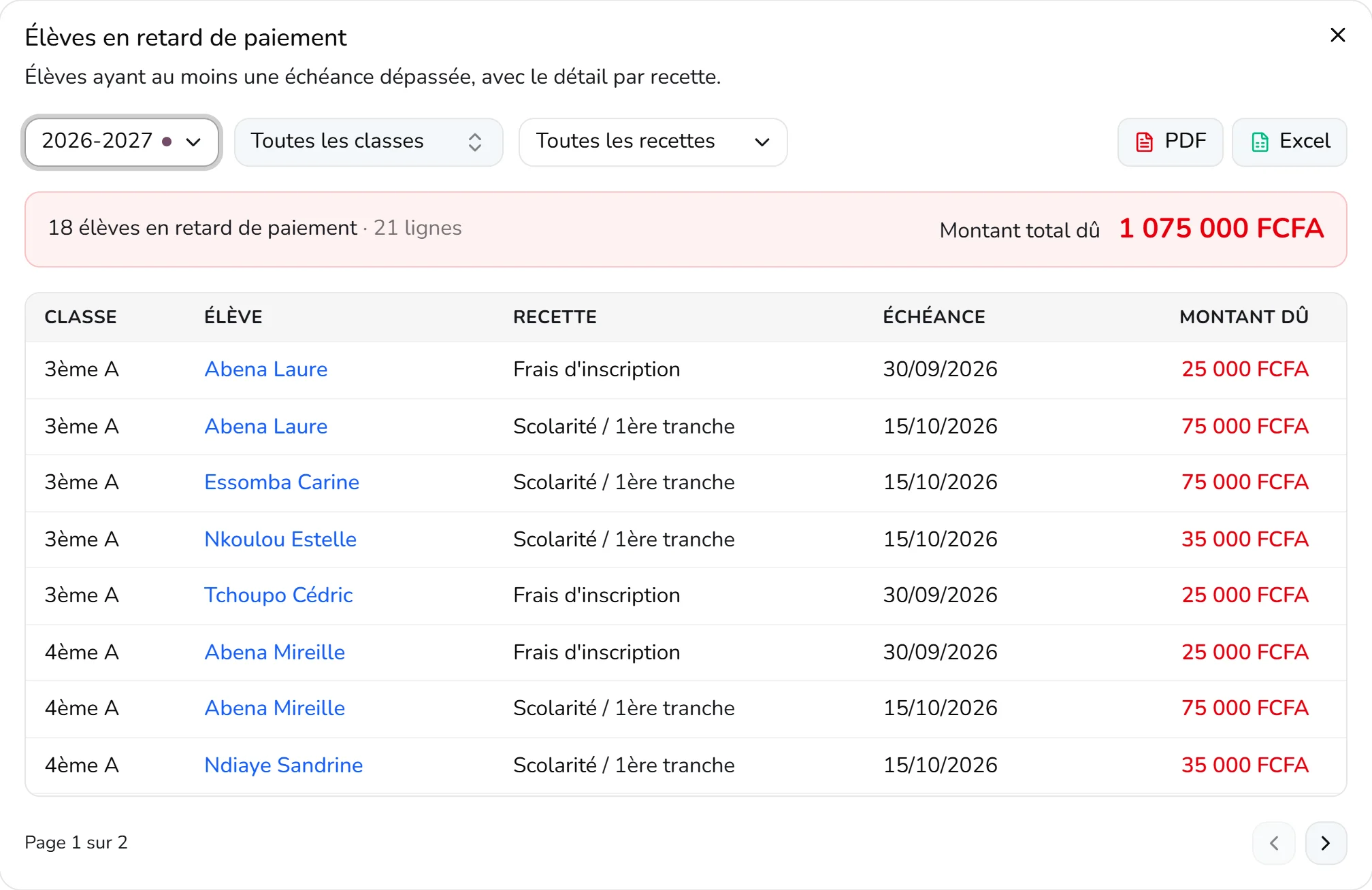
Cliquez sur le nom d'un élève pour ouvrir sa fiche, directement sur l'onglet Finances (étape 3).
Pour les relances, deux boutons en haut à droite :
- PDF : une liste prête à imprimer, à remettre aux professeurs principaux ou à utiliser pour appeler les parents ;
- Excel : la même liste en tableur, pour la trier, la compléter (notes d'appel, promesses de paiement…) ou préparer un publipostage.
Les filtres choisis s'appliquent à l'export : filtrez sur une classe pour obtenir la liste de cette classe seulement.
Scolapp n'envoie pas de relance automatique aux familles. La liste PDF ou Excel sert de base aux relances que vous faites vous-même (téléphone, message, courrier).
Étape 3 : Le détail pour un élève
Sur la fiche de l'élève, onglet Finances, le tableau Résumé paiement montre pour chaque frais et chaque tranche :
- la date limite, en rouge si elle est dépassée ;
- le montant attendu, la réduction éventuelle et ce qui est déjà payé ;
- le reste à payer ;
- l'impayé, c'est-à-dire la partie en retard.
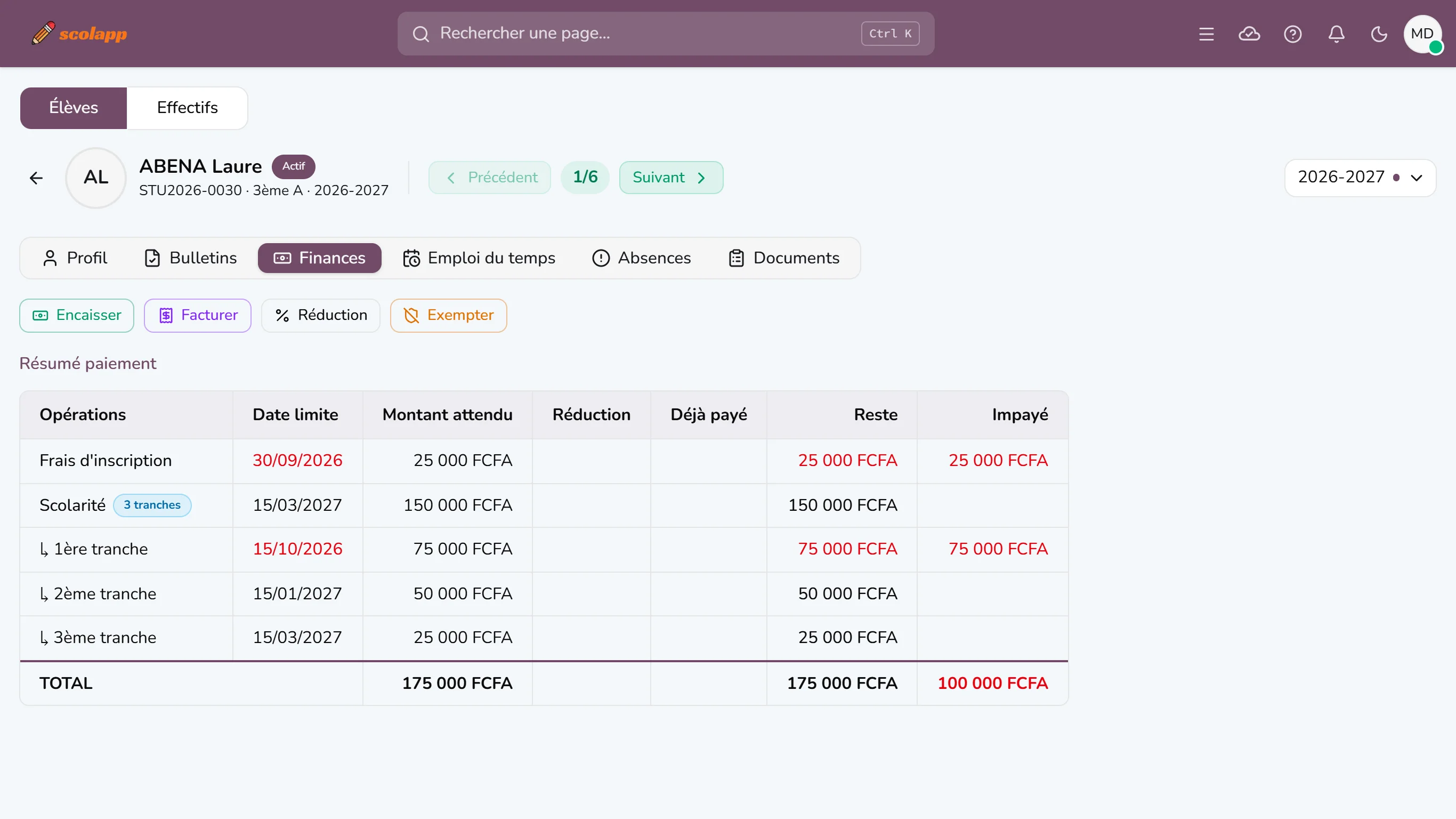
C'est l'écran à ouvrir quand un parent appelle ou se présente : il voit exactement ce qui est en retard et ce qui viendra plus tard. Le bouton Encaisser, juste au-dessus, permet d'enregistrer son paiement sur-le-champ.
Dettes des années précédentes : si l'élève doit encore de l'argent sur une année scolaire antérieure, la fenêtre Encaisser l'affiche dans un encadré orange, avec le détail par année. Pensez à en parler à la famille.
Étape 4 : Suivre le taux de recouvrement
Pour une vue d'ensemble de ce qui a été encaissé par rapport à ce qui était attendu :
- Allez dans Finances, onglet Budget recettes.
- Le tableau donne, pour chaque cycle et chaque frais, le montant attendu, le montant perçu et le taux de recouvrement (le pourcentage déjà encaissé).
- Les options d'affichage permettent de détailler par classe ou par mois, et de déduire réductions et exemptions du montant attendu.
- Le bouton Excel exporte le tableau, par exemple pour le conseil d'administration.
Une classe au taux nettement plus bas que les autres mérite une relance ciblée.
Questions fréquentes
Un élève doit de l'argent mais n'apparaît pas dans la liste des retards. Aucune de ses dates limites n'est encore dépassée : il a un reste à payer, mais pas encore d'impayé. Ou bien le frais n'a pas de date limite (voir « Avant de commencer »).
Un parent a payé, mais son enfant figure toujours dans la liste. Le paiement n'a pas été encaissé dans Scolapp, ou il l'a été sur un autre frais ou une autre tranche. Vérifiez l'historique sur la fiche de l'élève (onglet Finances, section Paiements directs et remboursements). Rouvrez ensuite la liste : elle se met à jour aussitôt.
Un élève boursier ou exempté apparaît en retard. Sa réduction ou son exemption n'est pas encore enregistrée. Accordez-la (guide « Accorder une réduction ») : son impayé baisse aussitôt.
La liste compte plus de lignes que d'élèves. C'est normal : un élève en retard sur deux frais, ou sur deux tranches, a une ligne pour chacun.
Et ensuite ?
Pour enregistrer les paiements qui arrivent après vos relances, voyez le guide Prise en main, étape 9 (« Enregistrer un premier paiement »).