
Saisir les notes
Saisir les notes d'une classe, calculer les moyennes, vérifier et corriger les notes, suivre l'avancement des saisies.
Ce guide explique comment enregistrer les notes d'une classe, calculer les moyennes, puis vérifier que tout est complet avant d'imprimer les bulletins.
Tout se passe dans le menu Notes & Bulletins, qui a quatre onglets :
- Saisie des notes : remplir les notes, matière par matière ;
- Consultation des notes : voir toutes les notes d'une classe, les corriger ;
- Progression des saisies : voir ce qui reste à saisir ;
- Bulletins : imprimer les bulletins (voir le guide « Imprimer les bulletins »).
Avant de commencer, vérifiez que :
- les périodes (trimestres, séquences) et leurs examens sont créés (Paramètres → Périodes, voir le guide « Prise en main », étape 4) ;
- les matières sont affectées à la classe (Paramètres → Matières) ;
- les élèves sont inscrits dans la classe pour l'année en cours.
Enseignants : si votre compte est limité à vos classes, vous ne voyez et ne saisissez que les notes de ces classes.
Étape 1 : Choisir la classe, la matière et la période
- Allez dans Notes & Bulletins → Saisie des notes. Le sélecteur Configurer la saisie… s'ouvre.
- Vérifiez l'année scolaire (l'année en cours est marquée d'un point).
- Choisissez la classe. Vous pouvez taper ses premières lettres pour la retrouver plus vite.
- Choisissez la matière. Seules les matières affectées à cette classe sont proposées.
- Choisissez la sous-période (par exemple Séquence 2).
- Cliquez sur Valider.
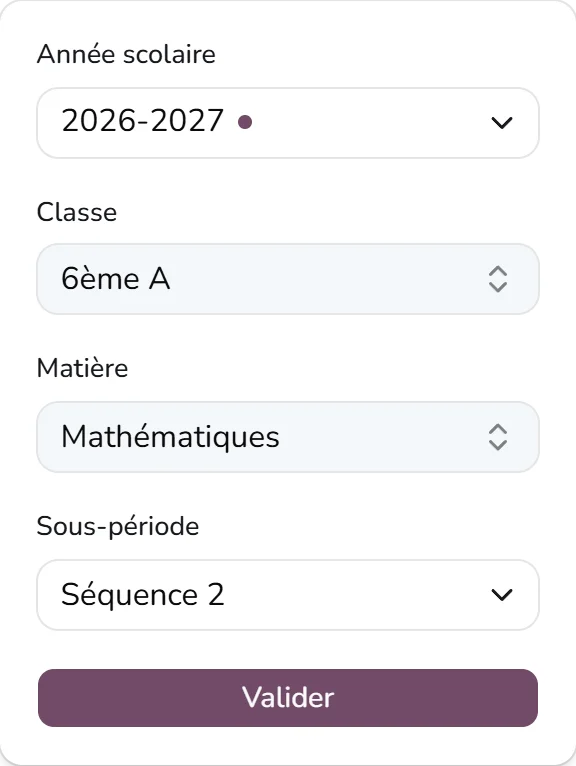
Le tableau de saisie s'affiche. Le bouton du haut rappelle votre choix (2026-2027 › 6ème A › Mathématiques › Séquence 2). Cliquez dessus pour passer à une autre matière ou une autre classe.
Étape 2 : Saisir et enregistrer les notes
Le tableau a une ligne par élève et une colonne par examen de la sous-période. L'en-tête de chaque colonne rappelle la note maximale (/20) et, s'il y en a un, le poids de l'examen (40 %).
- Cliquez dans une case et tapez la note. Les décimales sont acceptées (12.5, 9.75).
- Passez à la case suivante avec la touche Tab ou avec la souris.
- La colonne Moy. provisoire se met à jour pendant que vous tapez : c'est la moyenne de l'élève pour cette matière et cette sous-période, calculée avec les poids des examens. Elle sert seulement d'aperçu.
- Quand vous avez fini, cliquez sur Enregistrer. Un message confirme le nombre de notes enregistrées.
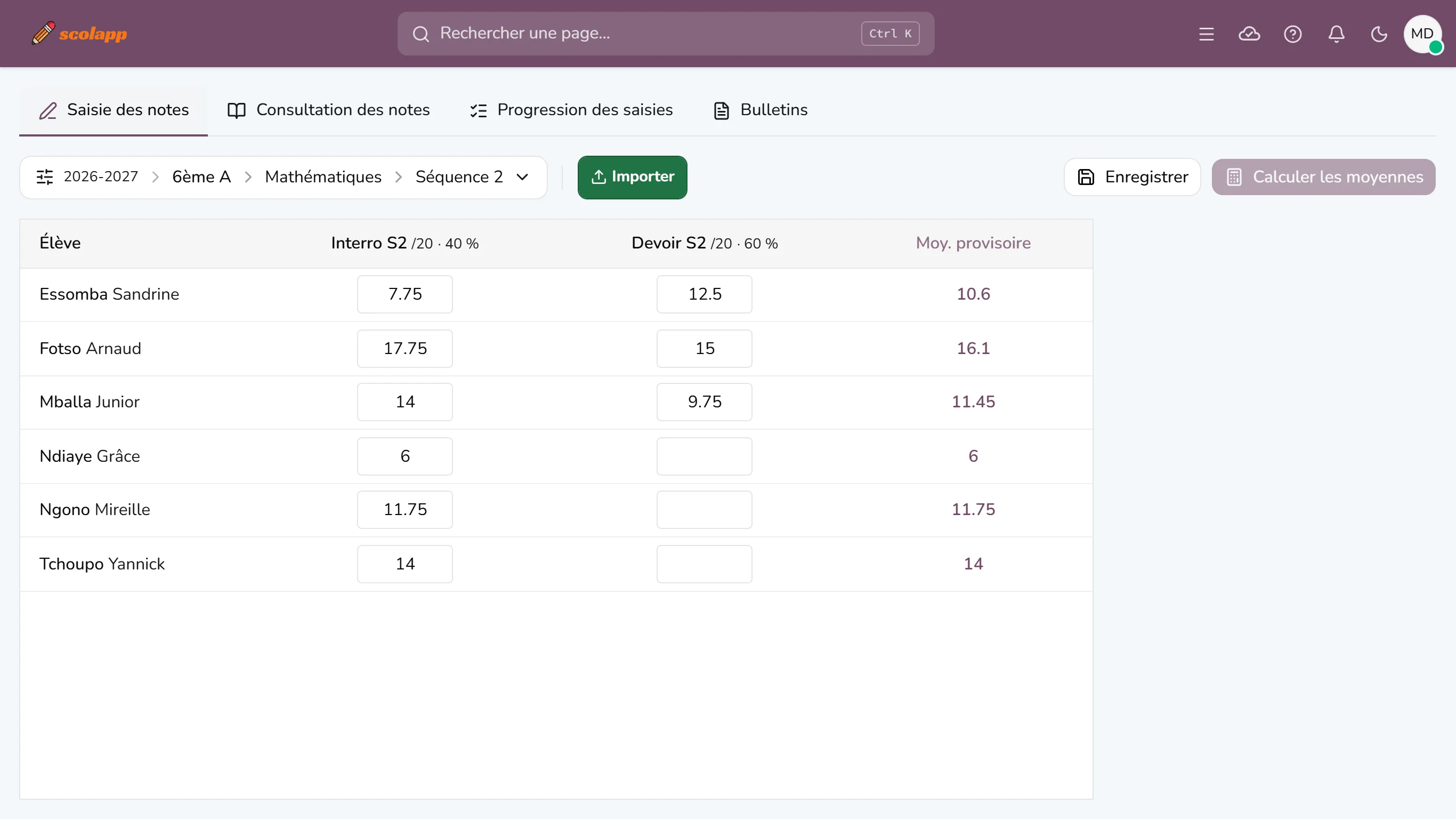
Enregistrez avant de changer de matière ou de classe. Les notes tapées mais pas encore enregistrées seraient perdues.
Bon à savoir :
- Une case encadrée de rouge contient une note impossible (négative ou supérieure à la note maximale). Corrigez-la avant d'enregistrer.
- Un élève absent ou dispensé : laissez sa case vide. Il n'aura pas de note pour cet examen, ce qui est différent d'un zéro.
- Pour supprimer une note déjà enregistrée, effacez le contenu de la case puis cliquez sur Enregistrer.
- Vous pouvez saisir un examen aujourd'hui et l'autre plus tard : les notes déjà enregistrées réapparaissent quand vous rouvrez le tableau.
Étape 3 : Calculer les moyennes
Les moyennes qui figurent sur les bulletins et les classements ne se calculent pas toutes seules : il faut les lancer.
- Une fois les notes enregistrées, cliquez sur Calculer les moyennes.
- Scolapp calcule les moyennes de toute la classe, pour toutes les matières de la sous-période choisie, ainsi que le rang de chaque élève.
Le bouton est grisé tant qu'il reste des notes non enregistrées : cliquez d'abord sur Enregistrer.
Bandeau orange « Les moyennes affichées ne reflètent pas les dernières notes saisies » : des notes ont été ajoutées ou modifiées depuis le dernier calcul. Cliquez à nouveau sur Calculer les moyennes. Faites-le toujours avant d'imprimer des bulletins.
Vous pouvez relancer le calcul autant de fois que nécessaire : il remplace simplement les moyennes précédentes.
Étape 4 : Importer des notes depuis Excel (facultatif)
Si les notes ont déjà été tapées dans un fichier Excel, inutile de les ressaisir.
- Dans Saisie des notes, cliquez sur Importer.
- Cliquez sur Télécharger le modèle : c'est un fichier Excel avec les bonnes colonnes, Matricule, Nom, Prénom, Matière, Examen, Note. Une ligne correspond à une note. Un même fichier peut donc contenir plusieurs classes, matières et examens.
- Remplissez le modèle, puis cliquez sur Sélectionner ou glisser un fichier.
- Un aperçu du fichier s'affiche. Si besoin, ajustez la correspondance des colonnes et les lignes de début et de fin.
- Cliquez sur Vérifier le fichier. Les erreurs éventuelles sont listées au-dessus du tableau, avec les numéros de ligne concernés (matricule inconnu, examen introuvable, note trop élevée…). Corrigez-les dans le fichier ou dans la fenêtre.
- Confirmez l'import.
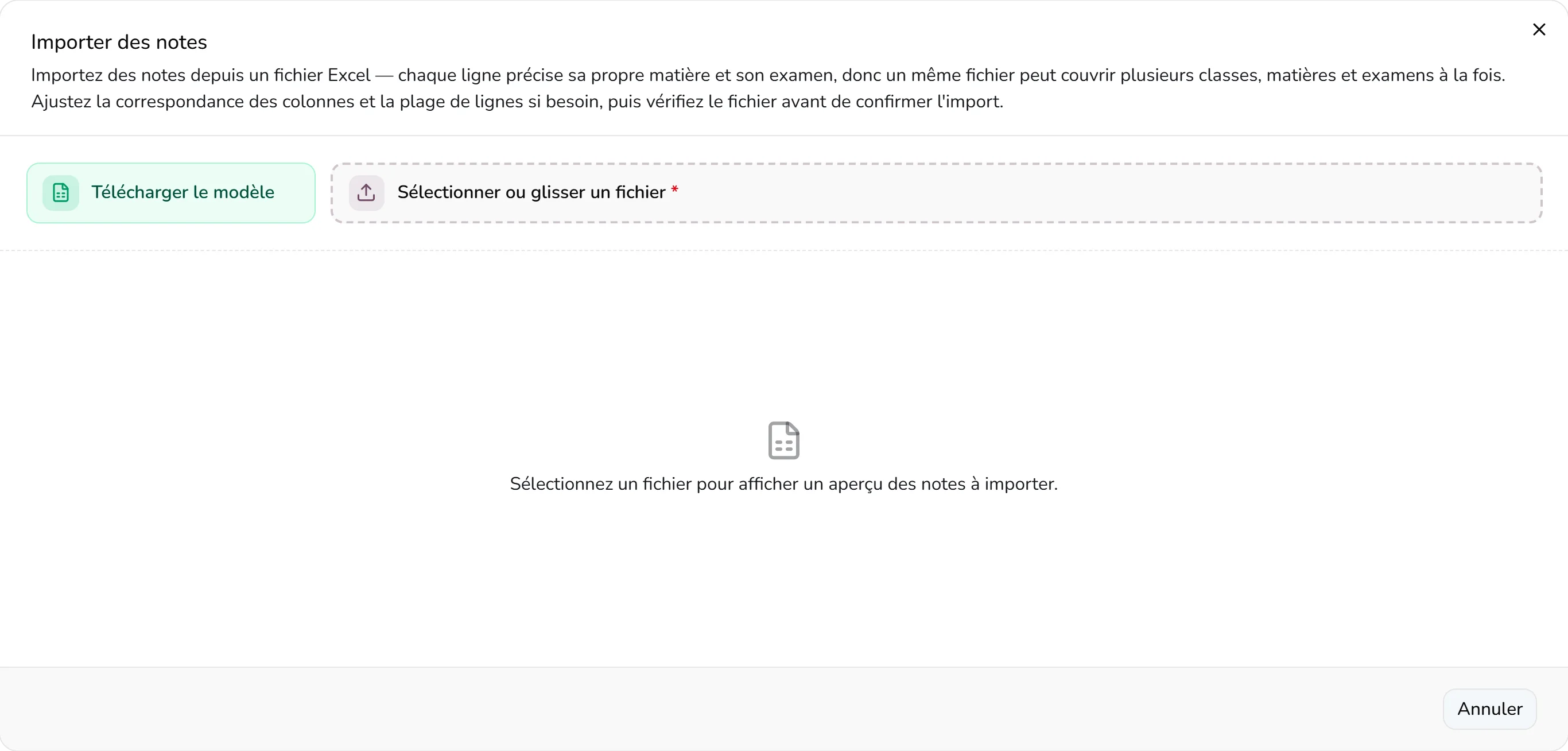
Le matricule sert à reconnaître l'élève : il doit être exactement celui de Scolapp. Le nom de l'examen doit lui aussi être écrit comme dans Paramètres → Périodes (Devoir S1…).
Après un import, pensez à calculer les moyennes (étape 3).
Étape 5 : Vérifier et corriger les notes
L'onglet Consultation des notes affiche le relevé de la classe : toutes les matières côte à côte.
- Allez dans Notes & Bulletins → Consultation des notes.
- Choisissez la classe, puis la période : une sous-période (Séquence 1) ou un trimestre entier (Trimestre 1).
- Le relevé montre, pour chaque élève, sa moyenne dans chaque matière, sa moyenne générale et son rang. La dernière ligne donne la moyenne de la classe par matière. Les notes sont colorées : vert pour une bonne note, orange pour une note moyenne, rouge pour une note faible.
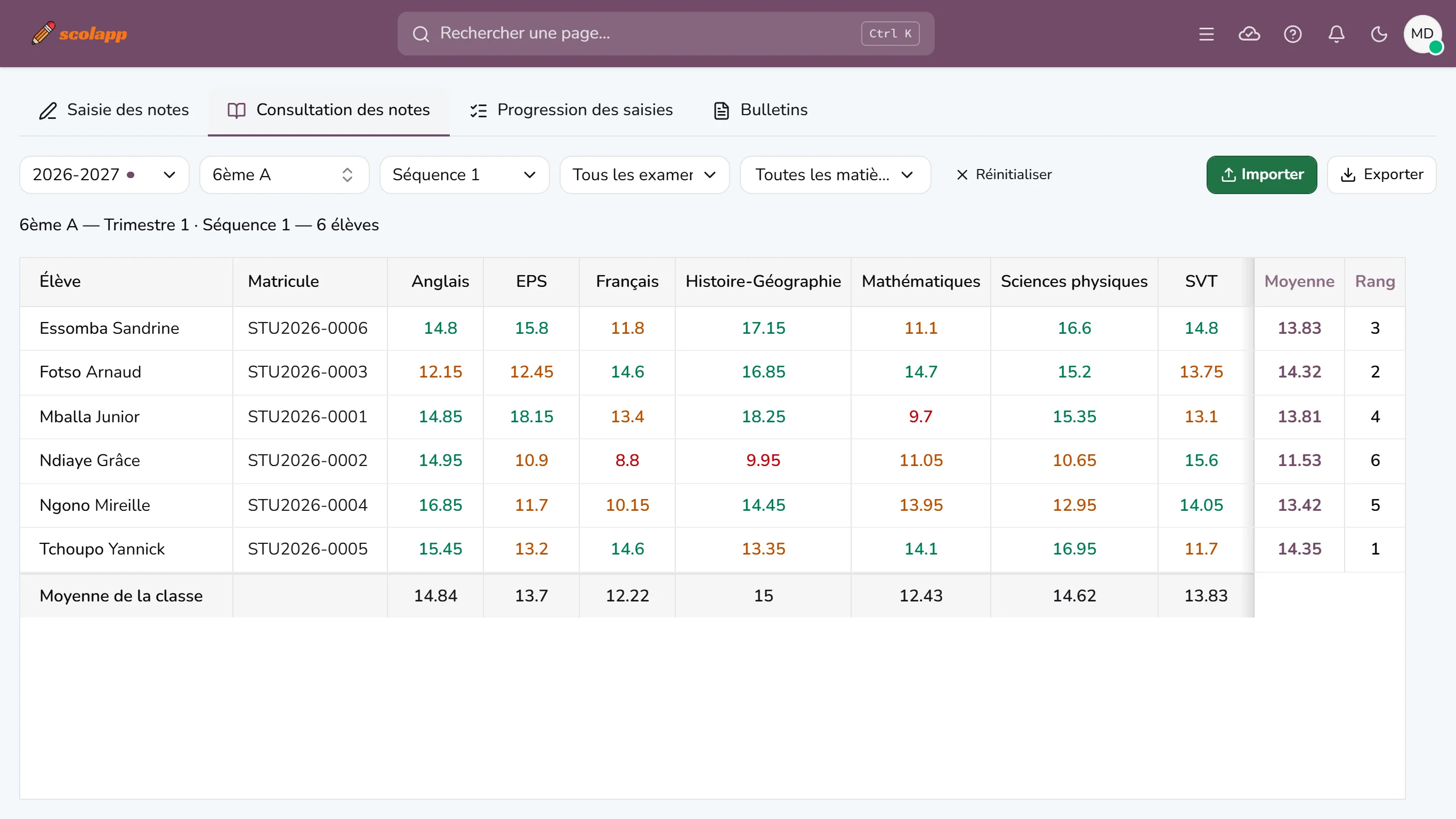
Pour corriger une note :
- Choisissez une sous-période (Séquence 1), puis un examen précis dans la liste Tous les examens (par exemple Devoir S1). Le relevé affiche alors les notes de cet examen, qui deviennent modifiables. Avec un trimestre entier, la liste des examens reste grisée : un examen appartient toujours à une sous-période.
- Cliquez sur la note à corriger, tapez la nouvelle valeur. La case modifiée passe en jaune.
- Cliquez sur Mettre à jour les notes pour enregistrer toutes vos corrections d'un coup.
- Pour supprimer une note, passez la souris sur la case et cliquez sur la petite corbeille rouge, puis confirmez.
- Pour supprimer plusieurs notes d'un coup, cliquez sur Supprimer des notes. Cochez les élèves (à gauche) et les matières (à droite) : rien n'est coché au départ. Les notes de cet examen pour ces élèves et ces matières sont supprimées après une confirmation.
Après une correction, recalculez les moyennes (étape 3).
Exporter : le bouton Exporter produit le relevé en CSV (pour Excel) ou en PDF (pour l'imprimer ou l'afficher).
Étape 6 : Suivre l'avancement des saisies
Avant de lancer les bulletins, assurez-vous que toutes les notes sont saisies.
- Allez dans Notes & Bulletins → Progression des saisies.
- Choisissez une période (par exemple Trimestre 1). Vous pouvez aussi filtrer par section, par classe ou par examen.
- Pour chaque classe, puis pour chaque matière, le tableau compare les notes saisies aux notes attendues (nombre d'élèves × nombre d'examens) et donne un taux de réalisation.
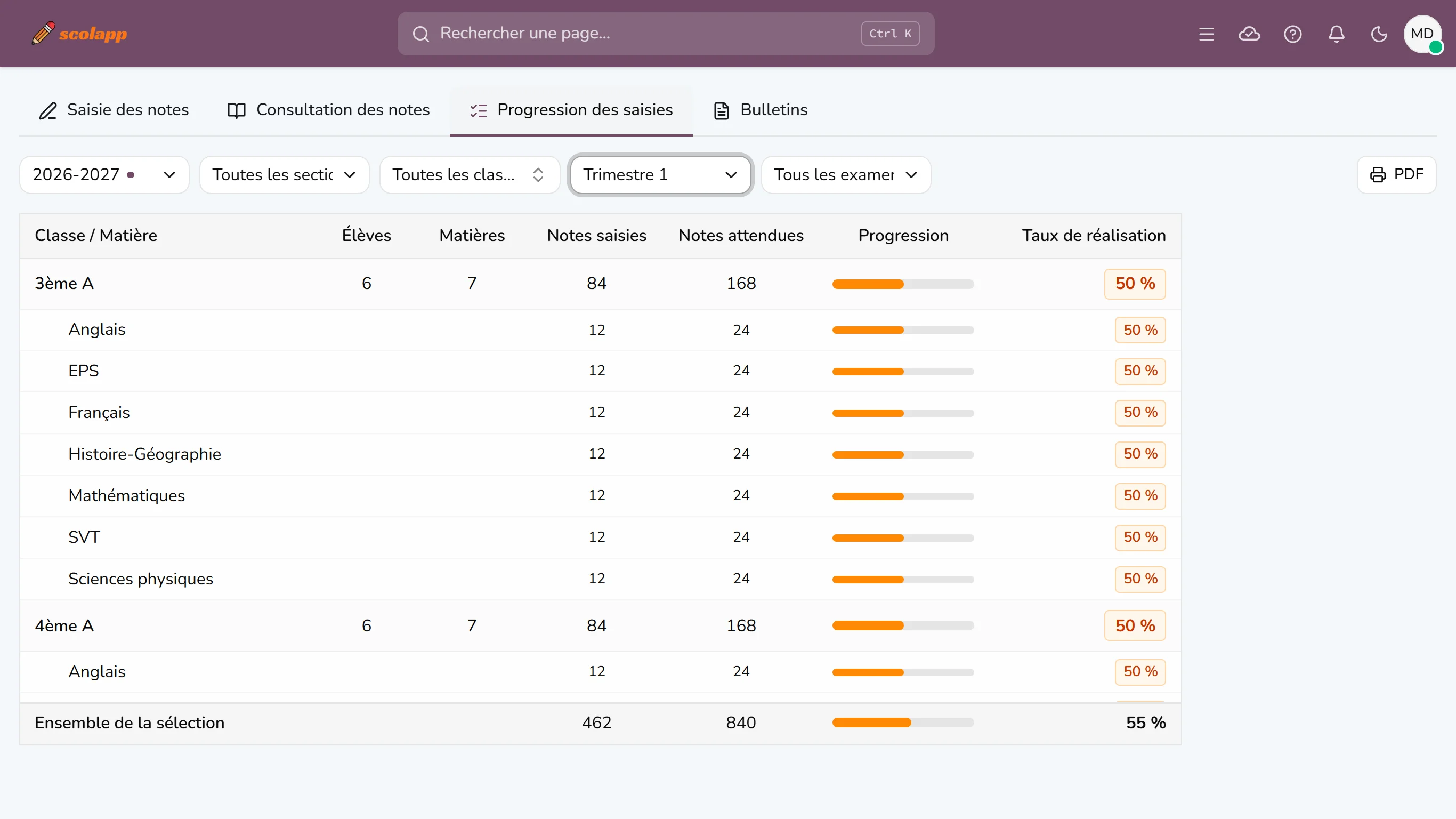
Une matière à moins de 100 % a des notes manquantes : c'est souvent un enseignant qui n'a pas encore terminé sa saisie, ou un élève absent. Le bouton PDF imprime ce tableau, par exemple pour le conseil de classe ou pour relancer les enseignants.
Questions fréquentes
Le tableau de saisie dit « Aucun examen configuré pour cette sous-période ». Aucun examen n'a été créé dans cette sous-période. Si vous avez le droit de gérer les périodes, cliquez sur le bouton Configurer les examens affiché sous le message : la page Paramètres → Périodes s'ouvre avec la bonne période déjà dépliée. Cliquez alors sur + examen sous la sous-période (guide « Prise en main », étape 4). Sinon, demandez à un administrateur de les créer.
La matière que je cherche n'apparaît pas dans la liste. Elle n'est pas affectée à cette classe. Un administrateur peut l'ajouter dans Paramètres → Matières, carte Coefficients par classe.
Un élève manque dans le tableau. Il n'est pas inscrit dans cette classe pour l'année choisie. Vérifiez sa fiche dans Scolarité → Élèves.
J'ai calculé les moyennes, mais le relevé ou le bulletin affiche d'anciens chiffres. Des notes ont sans doute été modifiées après le calcul. Relancez Calculer les moyennes pour la classe et la période concernées.
Et ensuite ?
Quand toutes les notes de la période sont saisies et les moyennes calculées, passez au guide Imprimer les bulletins.